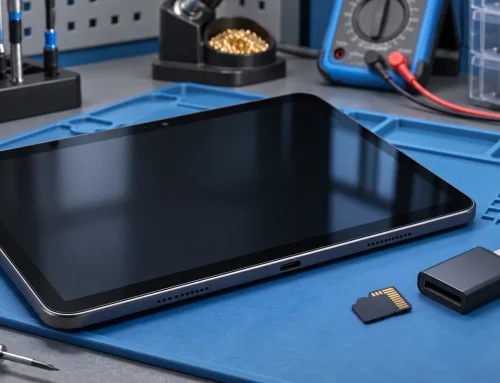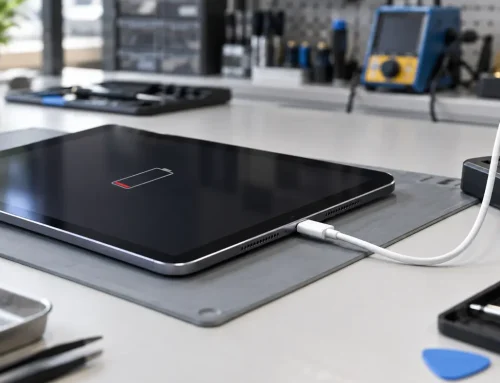

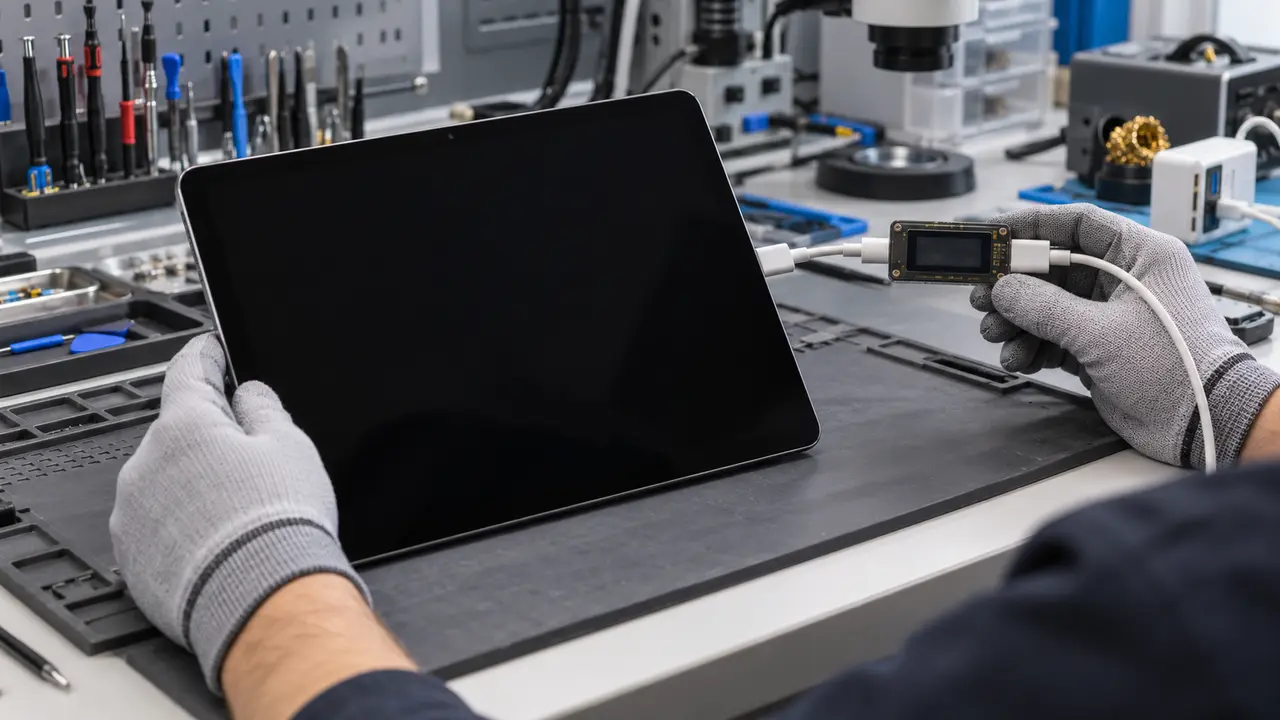
Планшет розрядився до нуля, пролежав без живлення, а після підключення зарядного пристрою не показує навіть піктограму батареї. Така поведінка не завжди означає несправність акумулятора або плати. Після глибокого розрядження контролеру може знадобитися час, перш ніж напруга підніметься до рівня, достатнього для запуску. Водночас відсутність реакції буває пов’язана із зарядним блоком, кабелем, роз’ємом або ланцюгом живлення.
Нижче — безпечна послідовність перевірки без розбирання пристрою. Вона допоможе відокремити звичайне тривале відновлення заряду від ситуації, коли потрібна професійна діагностика.
Чому планшет не запускається одразу після повного розрядження
Під час звичайного вимкнення в батареї залишається резерв, але після тривалого зберігання розряд може поглибитися. Після підключення живлення планшет спочатку заряджає акумулятор малим струмом і контролює його стан. У цей момент екран інколи залишається темним, а кнопка живлення не дає помітної реакції.
Інша поширена причина — недостатня потужність джерела. Старий адаптер, пошкоджений кабель або заряджання від слабкого USB-порту можуть подавати струм, але його не вистачає для стабільного відновлення батареї та одночасного запуску системи. Забруднений або розхитаний роз’єм створює схожу картину: контакт є нестабільним, тому заряд то з’являється, то зникає.
Що перевірити без розбирання
Дайте планшету достатньо часу на заряджання
Підключіть пристрій до справної розетки через сумісний адаптер і кабель та залиште його заряджатися щонайменше на годину. Саме такий часовий орієнтир наводить офіційна інструкція Apple для iPad, який не вмикається. Для планшетів інших виробників варто керуватися документацією конкретної моделі, але короткого підключення на кілька хвилин після повного розряду часто недостатньо.
Не намагайтеся вмикати пристрій щохвилини. Часті спроби запуску можуть витрачати накопичений заряд швидше, ніж слабке джерело встигає його поповнювати.
Перевірте адаптер, кабель і розетку
Використовуйте зарядний пристрій, параметри якого відповідають вимогам планшета. Якщо є сумніви, перевірте комплект іншим завідомо справним сумісним адаптером і кабелем. Важливо змінювати по одному компоненту: спочатку кабель, потім адаптер, а за потреби — розетку. Так легше зрозуміти, де саме зникає живлення.
Зверніть увагу на нагрівання. Ледь помітне тепло під час заряджання може бути нормальним, але різкий нагрів адаптера, штекера або корпусу, запах чи деформація — причина одразу від’єднати живлення. Не використовуйте кабель із пошкодженою ізоляцією або погнутим конектором.
Огляньте зарядний роз’єм
Підсвітіть порт і перевірте, чи немає всередині ворсу, пилу або слідів вологи. Не вставляйте металеві предмети та не заливайте роз’єм рідиною. Якщо штекер входить надто вільно, тримається лише під певним кутом або заряд переривається від легкого руху кабелю, подальші експерименти краще припинити: механічне навантаження може погіршити стан контактів.
Виконайте примусовий перезапуск
Після тривалого заряджання виконайте примусовий перезапуск за інструкцією виробника. Комбінація кнопок залежить від моделі. Наприклад, для різних поколінь iPad Apple описує окремі послідовності для моделей із кнопкою Home та без неї. Випадкове утримання всіх кнопок одразу не є універсальним способом і може перевести окремі пристрої в сервісний режим.
Як зрозуміти, що живлення надходить
Ознакою роботи зарядного тракту може бути не лише зображення батареї. Іноді планшет коротко вібрує, подає звук підключення, визначається комп’ютером або трохи нагрівається в зоні плати живлення. Проте відсутність цих ознак ще не дає змоги назвати конкретний несправний вузол.
Якщо екран лишається чорним, але комп’ютер бачить пристрій або чути системні звуки, проблема може бути не в живленні, а в дисплейному модулі чи підсвічуванні. Перевірити це без розбирання можна лише орієнтовно, тому не варто замовляти батарею або екран навмання.
Коли домашню перевірку слід зупинити
Не заряджайте планшет, якщо корпус роздувся, екран піднявся над рамкою, пристрій намок або сильно нагрівається. Також не варто багаторазово ворушити штекер у пошкодженому роз’ємі. У цих випадках безпечніше від’єднати живлення, покласти пристрій на негорючу поверхню та передати його фахівцям.
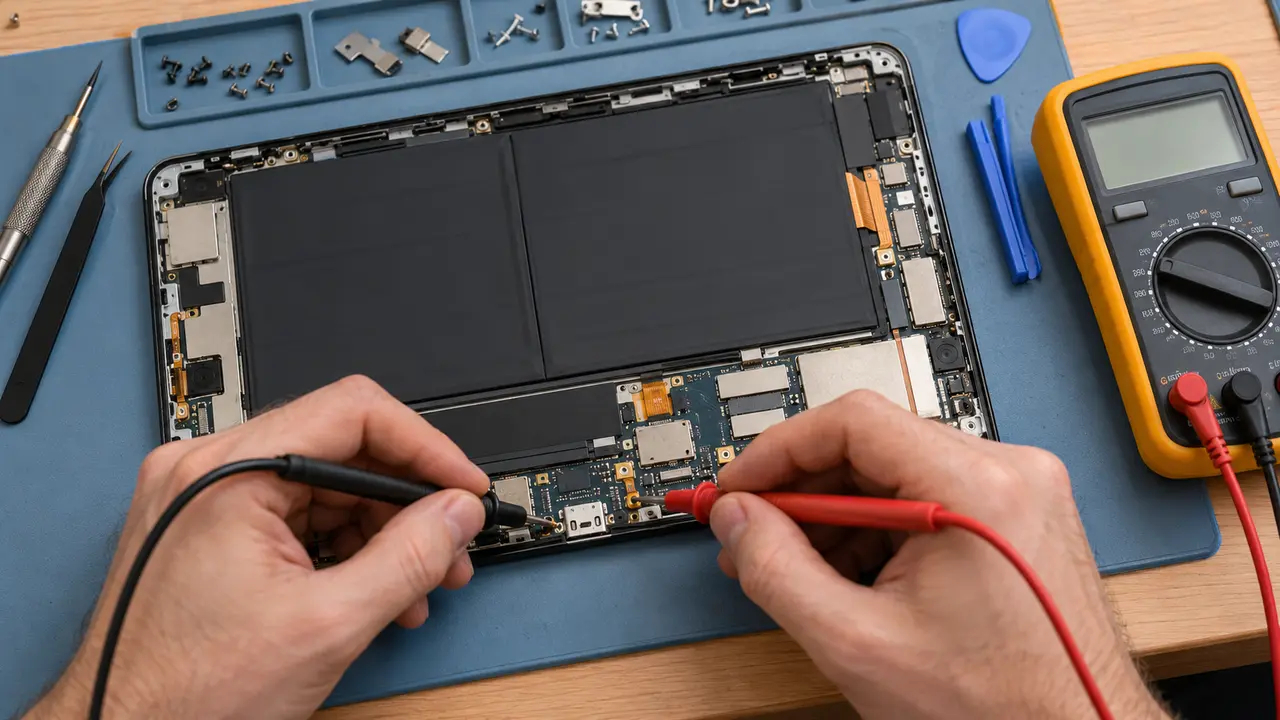
Діагностика потрібна й тоді, коли після години зі справним сумісним комплектом заряджання та правильно виконаного примусового перезапуску реакції немає. У сервісі перевіряють споживання струму, стан роз’єму, напругу акумулятора, контролер заряджання та інші вузли без заміни деталей навмання. На сторінці ремонту планшетів BGA можна дізнатися про доступні роботи й звернутися щодо діагностики.
Що повідомити майстру
Корисно пригадати, скільки часу планшет був розряджений, яким адаптером і кабелем його заряджали, чи падав він і чи контактував із вологою. Також зазначте будь-які ознаки: миготіння індикатора, звук підключення, нагрівання, реакцію комп’ютера або запуск лише при певному положенні штекера. Це скорочує пошук причини та допомагає уникнути зайвих перевірок.
Висновок
Якщо планшет не вмикається після повного розрядження, спершу дайте йому час зарядитися від справного сумісного адаптера, перевірте кабель і роз’єм та виконайте примусовий перезапуск за інструкцією виробника. За відсутності реакції після цих кроків потрібна інструментальна діагностика: однаковий зовнішній симптом можуть спричиняти батарея, роз’єм, дисплей або компоненти живлення. Розбирання та заміна деталей без вимірювань лише збільшують ризик додаткового пошкодження.