
Повідомлення «No Signal» означає, що проєктор увімкнений, але не отримує придатного відеосигналу від ноутбука, приставки чи іншого джерела. Причина не завжди в самому HDMI-порті: часто обрано неправильний вхід, комп’ютер не активував зовнішній дисплей, кабель має недостатню пропускну здатність або сигнал проходить через несправний перехідник.
Перевірте, чи працює сам проєктор
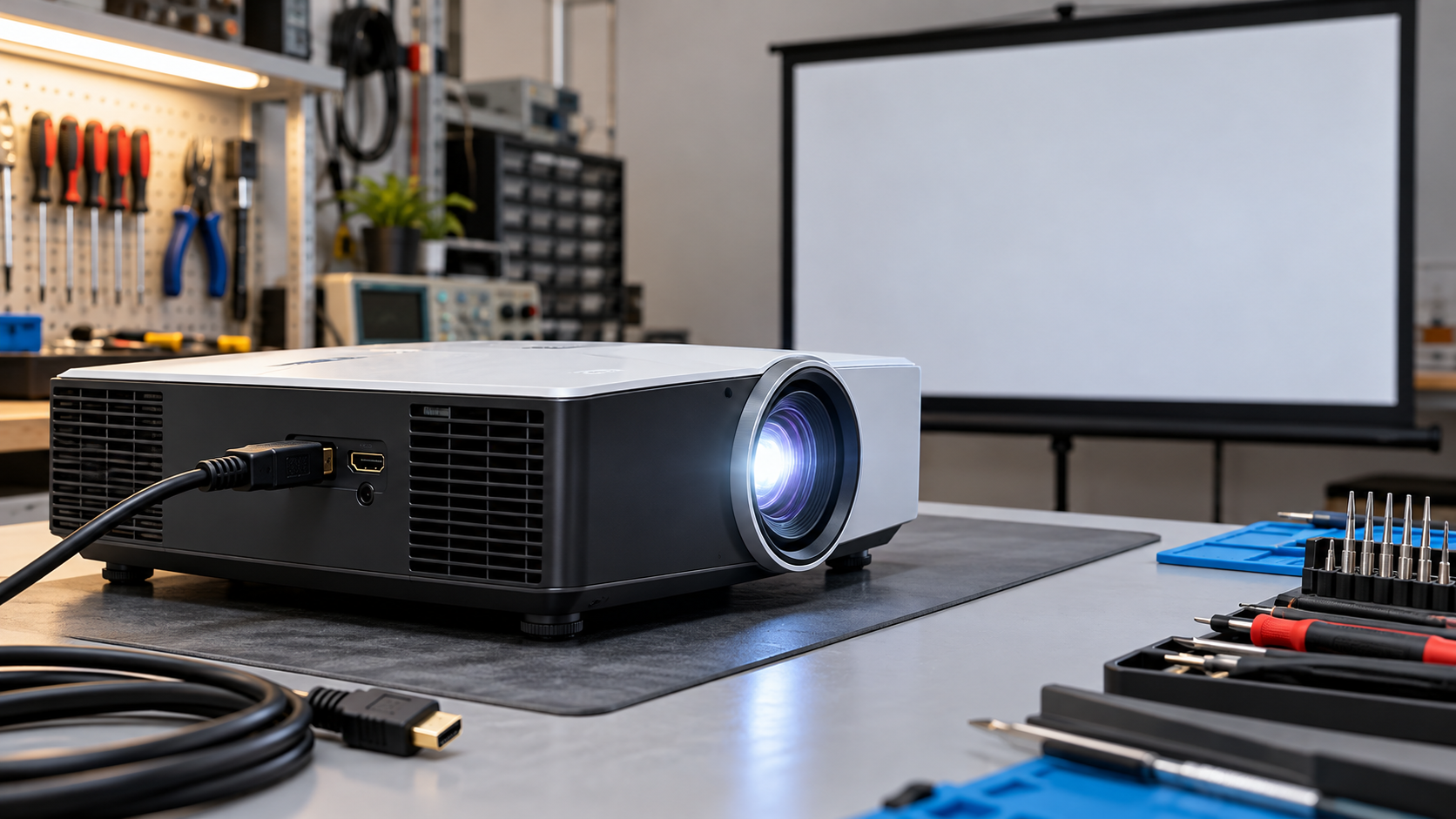
Натисніть кнопку Menu або Home на пульті чи корпусі. Якщо внутрішнє меню з’являється чітко, лампа або лазерне джерело, оптичний тракт і формування зображення принаймні запускаються. Тоді пошук варто починати зі джерела сигналу, кабелю та входу. Якщо не видно навіть меню, індикатори блимають або апарат сам вимикається, проблема вже не схожа на звичайну втрату HDMI-сигналу.
Переконайтеся, що не активовано A/V Mute, Blank або закриту шторку об’єктива. Після виходу зі сну проєктору та комп’ютеру іноді потрібні кілька секунд, щоб повторно узгодити з’єднання.
Виберіть правильне джерело сигналу
Натисніть Source або Source Search і дочекайтеся перевірки кожного входу. Якщо на корпусі є HDMI 1 і HDMI 2, вибирайте саме той порт, куди фізично вставлений кабель. В офіційній інструкції Epson для повідомлення No Signal виробник також радить перевірити джерело, надійність з’єднань, налаштування зовнішнього дисплея та за потреби спробувати коротший HDMI-кабель.
Активуйте зовнішній дисплей на ноутбуці
У Windows натисніть Win + P і виберіть «Дублювати» або «Розширити». На ноутбуках також може використовуватися функціональна клавіша з піктограмою монітора. У macOS відкрийте параметри дисплеїв і перевірте, чи визначився проєктор. Якщо система не бачить другого екрана взагалі, перевіряйте кабель, адаптер і порт до зміни роздільної здатності.
Виключіть кабель, перехідник і проміжні пристрої
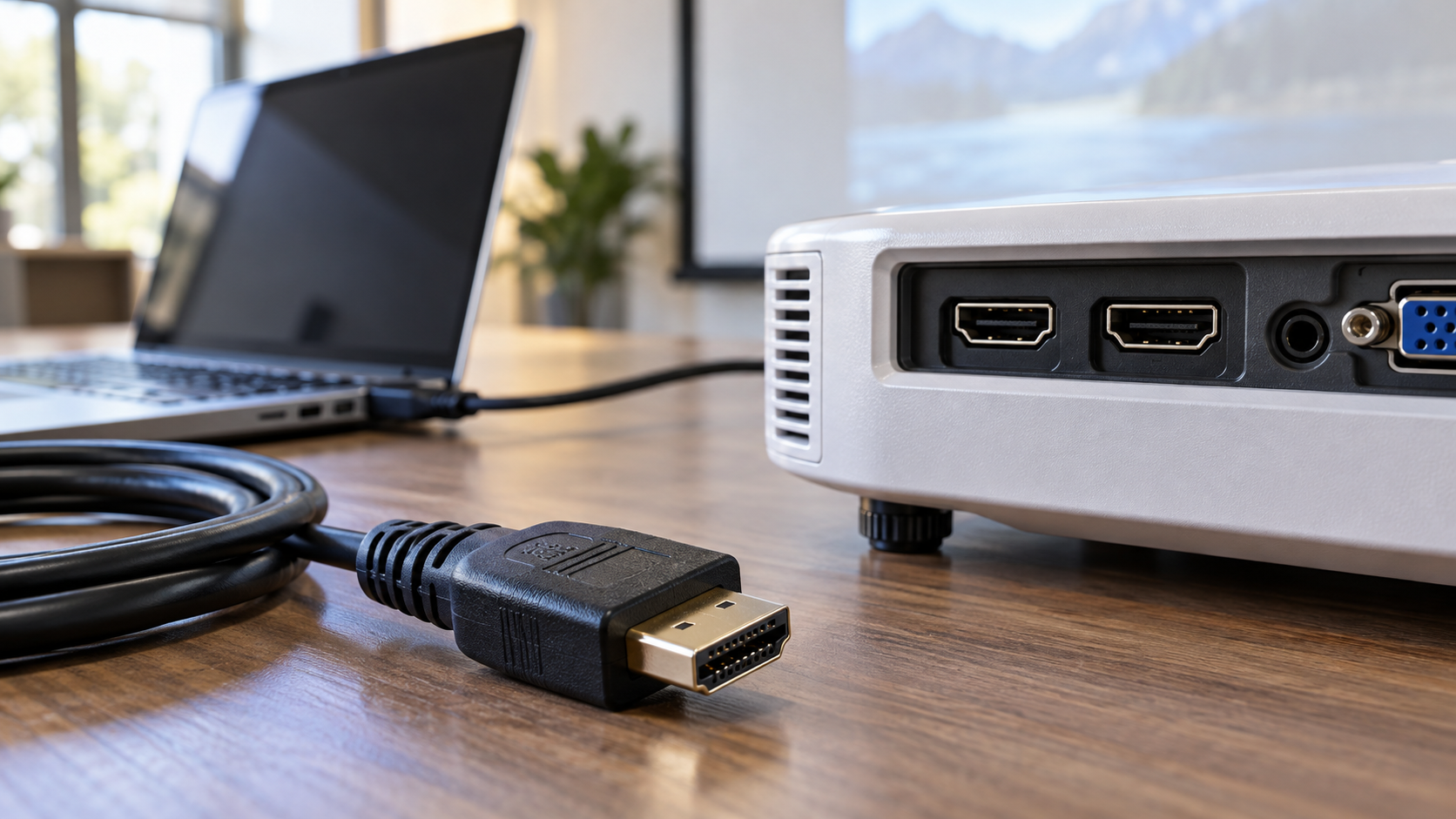
Вимкніть HDMI-спліттер, AV-ресивер, настінну панель, док-станцію чи подовжувач і підключіть джерело безпосередньо до проєктора. Такий тест прибирає одразу кілька можливих точок відмови. Якщо пряме підключення працює, повертайте пристрої в ланцюг по одному.
Спробуйте інший, завідомо справний і бажано коротший кабель. Огляньте штекери: вони не повинні хитатися, мати зігнуту металеву оболонку або сліди окиснення. Не рухайте роз’єм під час роботи, щоб «зловити» зображення: якщо картинка з’являється лише під певним кутом, це ознака механічного пошкодження кабелю чи гнізда.
Перевірте адаптер USB-C або DisplayPort
Не кожен USB-C роз’єм передає відео. Ноутбук має підтримувати відповідний альтернативний режим, а адаптер — потрібну роздільну здатність і частоту. Для перевірки під’єднайте той самий адаптер і кабель до іншого дисплея або скористайтеся іншим сумісним перехідником. Пасивні та активні адаптери не завжди взаємозамінні.
Зменште роздільну здатність і частоту оновлення
Якщо проєктор визначається комп’ютером, але показує «Not Supported», чорний екран або періодично втрачає сигнал, встановіть режим, зазначений у посібнику конкретної моделі. Для діагностики доцільно почати зі стандартної роздільної здатності та 60 Гц. Надто висока частота, HDR або формат кольору можуть бути несумісними зі старішим проєктором чи адаптером.
Не робіть скидання всіх налаштувань першим кроком. Спочатку перевірте джерело, вхід, кабель і режим виведення. Повне скидання може стерти геометричні, мережеві та інсталяційні параметри, які потім доведеться відновлювати.
Як відрізнити несправність HDMI-порту
Підключіть одне й те саме справне джерело тим самим кабелем до кожного HDMI-входу. Якщо один порт стабільно працює, а інший не реагує, проблема локалізується біля конкретного входу. Якщо не працюють усі HDMI-входи, але аналоговий, USB або мережевий показує зображення, можливий збій HDMI-приймача, живлення інтерфейсної плати або прошивки.
Ознаками апаратної проблеми є розхитане гніздо, зображення лише при натисканні на штекер, видимі пошкодження контактів, нагрів зони порту або відмова після стрибка напруги. Розбирати проєктор для підгинання контактів не варто: HDMI-роз’єм припаяний до багатошарової плати, а невдалий вплив може пошкодити доріжки.
Коли звертатися в сервіс
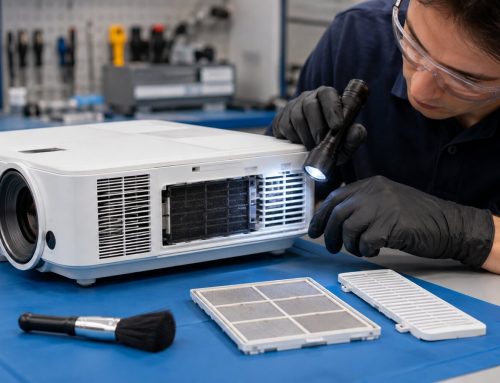
Сервісна діагностика потрібна, якщо перевірено кілька справних джерел і кабелів, меню проєктора працює, але жоден HDMI-вхід не визначає сигнал; якщо порт має механічний люфт; або зображення постійно обривається від легкого руху штекера. Фахівець перевіряє роз’єм, захисні компоненти, живлення HDMI-тракту та сигнальні лінії, не замінюючи вузли навмання.
Для такої перевірки можна звернутися на ремонт проєкторів BGA. Перед передачею запишіть модель проєктора, джерело, використану роздільну здатність, номери входів і результати тесту з іншим кабелем.
Висновок
Коли проєктор пише «No Signal», послідовно перевірте внутрішнє меню, правильний вхід, режим зовнішнього дисплея, пряме підключення та інший короткий HDMI-кабель. Якщо сигнал не з’являється з кількома перевіреними джерелами або залежить від положення штекера, потрібна діагностика HDMI-порту й інтерфейсної плати.