
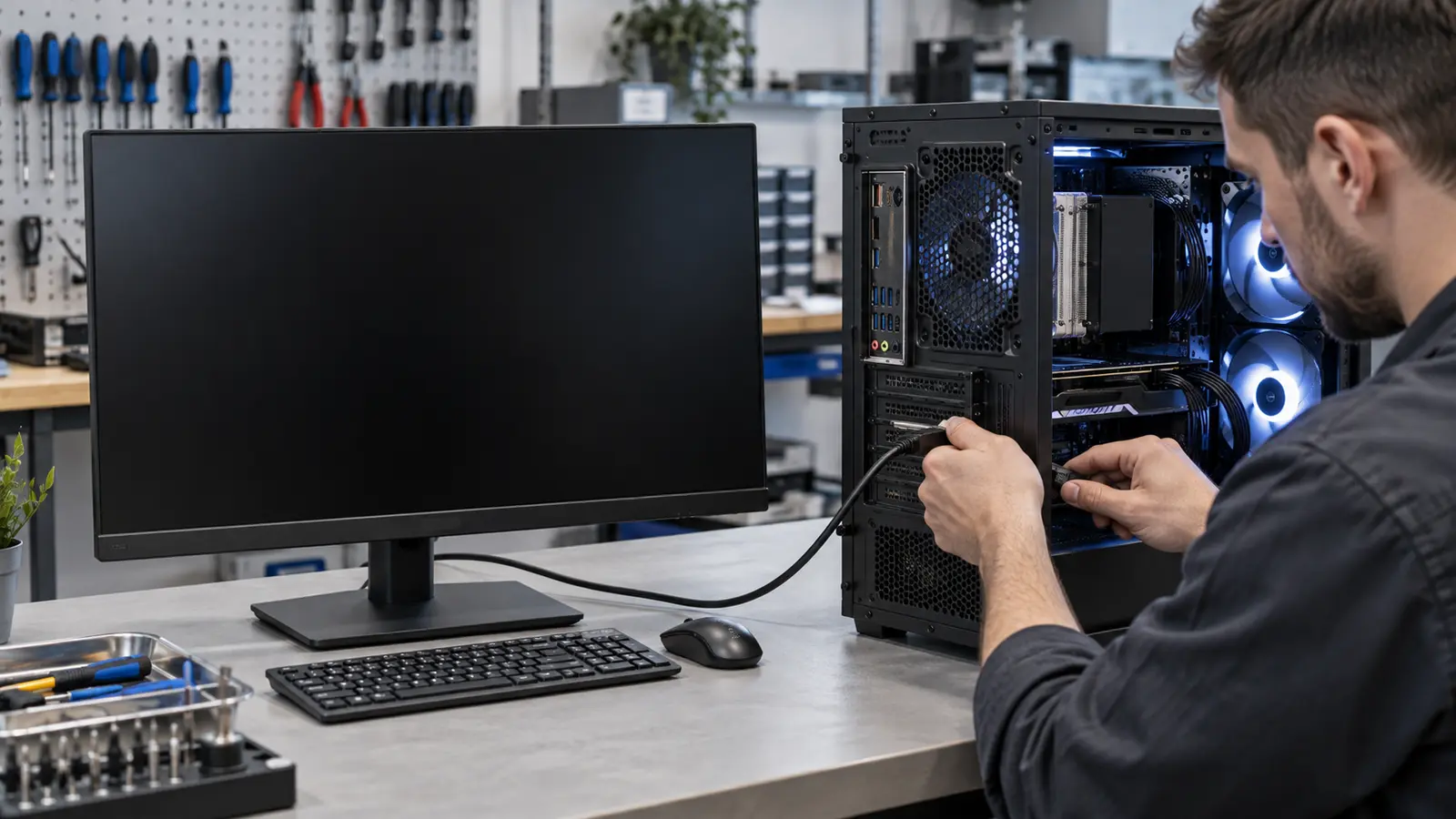
Системний блок запускається, вентилятори обертаються, підсвічування працює, але на моніторі — чорний екран або повідомлення про відсутність сигналу. Це ще не означає, що зламалася відеокарта. Живлення вентиляторів і успішний запуск комп’ютера — різні речі: зображення з’являється лише після того, як система пройде початкову самоперевірку обладнання.
Спочатку відокремте несправність монітора від проблеми комп’ютера
Почніть із зовнішніх перевірок. Переконайтеся, що монітор увімкнений, а в його меню обрано саме той вхід, до якого під’єднано кабель. Після перестановки техніки монітор може залишитися на HDMI, хоча комп’ютер підключений через DisplayPort, або навпаки.
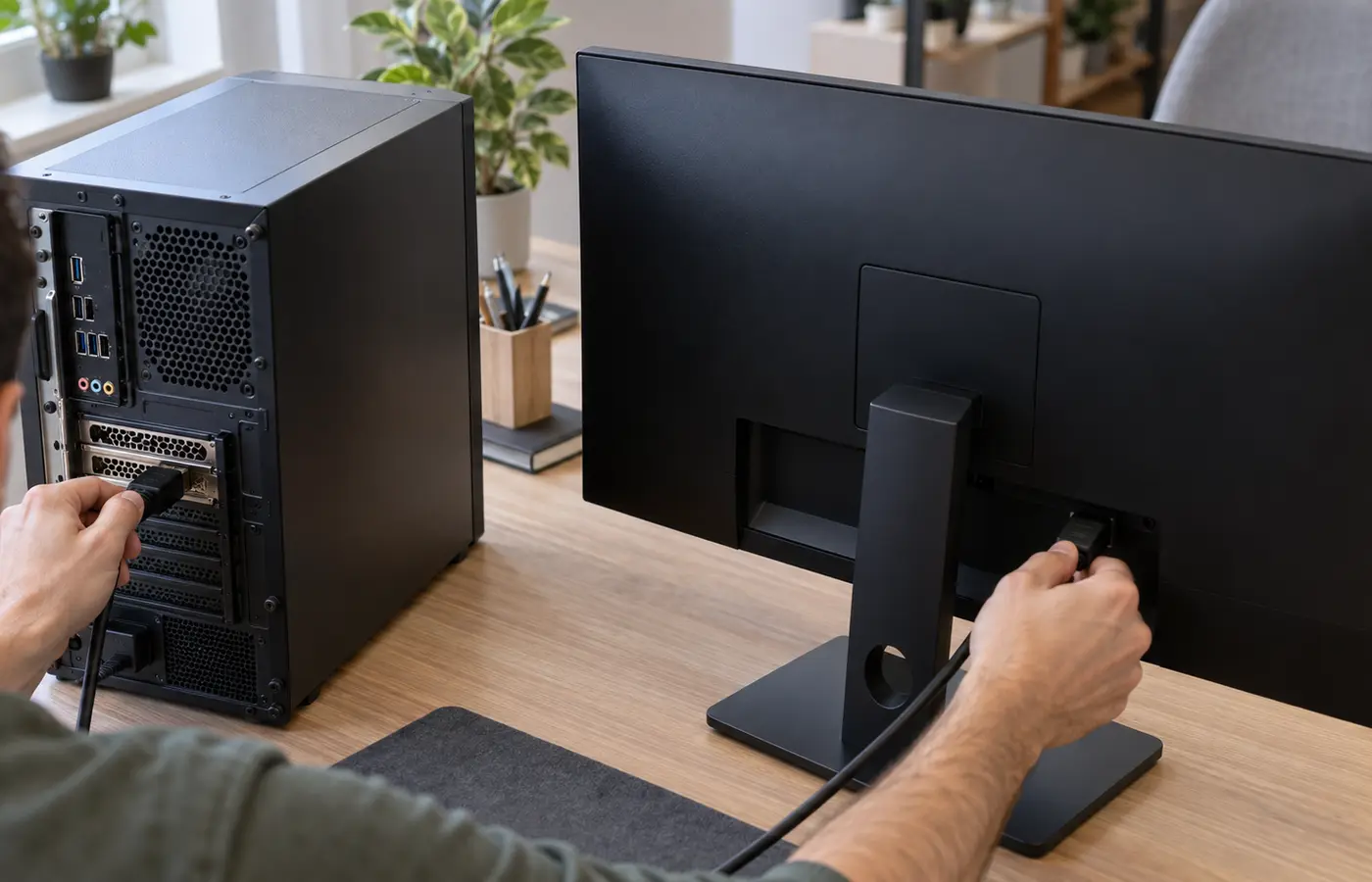
Вийміть і щільно вставте відеокабель з обох боків. Якщо є інший справний кабель чи монітор, короткий перехресний тест допоможе зрозуміти, з якого боку шукати причину. Повідомлення «немає сигналу» зазвичай показує, що сам дисплей отримує живлення, але не бачить відеосигналу; воно не підтверджує справність системного блока.
Перевірте, куди під’єднаний відеокабель
У комп’ютері з окремою відеокартою кабель монітора зазвичай має бути під’єднаний до роз’єму саме на ній, а не до відеовиходу материнської плати. Виходи на материнській платі працюють лише тоді, коли процесор і конфігурація системи підтримують вбудовану графіку. Через помилково вибраний роз’єм комп’ютер може нормально завантажуватися, але користувач не побачить зображення.
Що підказує поведінка комп’ютера
Якщо на екрані не з’являється навіть логотип материнської плати, перевстановлення Windows або драйверів поки не має сенсу: збій відбувається ще до запуску операційної системи. Зверніть увагу на циклічні перезапуски, звукові сигнали та діагностичні індикатори на платі. Їхнє значення залежить від конкретної моделі, тому код потрібно звіряти з інструкцією виробника, а не тлумачити універсально.
Чому вентилятори можуть працювати без зображення
Живлення може надходити до вентиляторів навіть тоді, коли система не завершила POST — початкову перевірку процесора, пам’яті, відеопідсистеми та інших вузлів. Причиною буває нещільний контакт, проблема з живленням, оперативною пам’яттю, відеокартою або материнською платою. За одним симптомом точно визначити несправний компонент неможливо.
Що можна перевірити безпечно
Перед будь-якою перевіркою всередині корпусу вимкніть комп’ютер і від’єднайте його від розетки. Без розбирання варто відключити зайві USB-пристрої, залишити один монітор і повторити запуск. Не відкривайте блок живлення: усередині можуть зберігатися небезпечні напруги навіть після від’єднання кабелю.
В офіційній інструкції ASUS щодо ситуації «No Power/No Boot/No Display», оновленій 5 березня 2026 року, виробник радить послідовно перевірити монітор і підключення, живлення компонентів, оперативну пам’ять та відеокарту, а для локалізації проблеми запускати мінімальну конфігурацію. Такі дії вже передбачають розуміння будови ПК. Якщо досвіду немає, безпечніше обмежитися зовнішніми перевірками.
Коли потрібна професійна діагностика
Не продовжуйте вмикати комп’ютер, якщо перед зникненням зображення був стрибок напруги, з’явився запах перегріву або система безперервно перезапускається. Так само потрібна діагностика, коли заміна кабелю й перевірка монітора нічого не змінили, а початковий екран не з’являється.
У сервісі окремо перевіряють лінії живлення, запуск материнської плати, модулі пам’яті та відеопідсистему. Це дозволяє знайти несправний вузол без заміни деталей навмання. Докладніше про таку перевірку та відновлення техніки — на сторінці ремонту комп’ютерів BGA.
Висновок
Коли комп’ютер вмикається, але зображення немає, логічно почати з монітора, вибраного входу, кабелю та правильного відеовиходу. Якщо BIOS або логотип виробника так і не з’являється, причина, ймовірно, лежить до етапу завантаження Windows і потребує апаратної діагностики. Послідовна перевірка допомагає не переплутати просту проблему підключення з несправністю комплектуючих.