
Розмите зображення проєктора не завжди означає несправність об’єктива. Нечіткість можуть спричинити неправильний фокус, надмірна цифрова корекція геометрії, невідповідна відстань до екрана, конденсат на лінзі або сигнал із роздільною здатністю, що не відповідає фізичній матриці проєктора.
Важливо спочатку з’ясувати, як саме проявляється проблема: розмитий увесь кадр, лише один край, кути, дрібний текст або зображення з конкретного джерела. Це допоможе відокремити налаштування й умови встановлення від несправності оптичного тракту.
Спочатку визначте характер розмиття
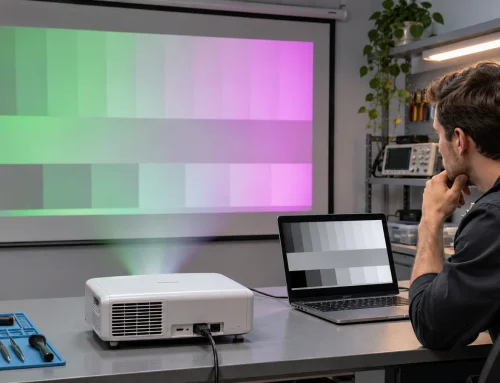
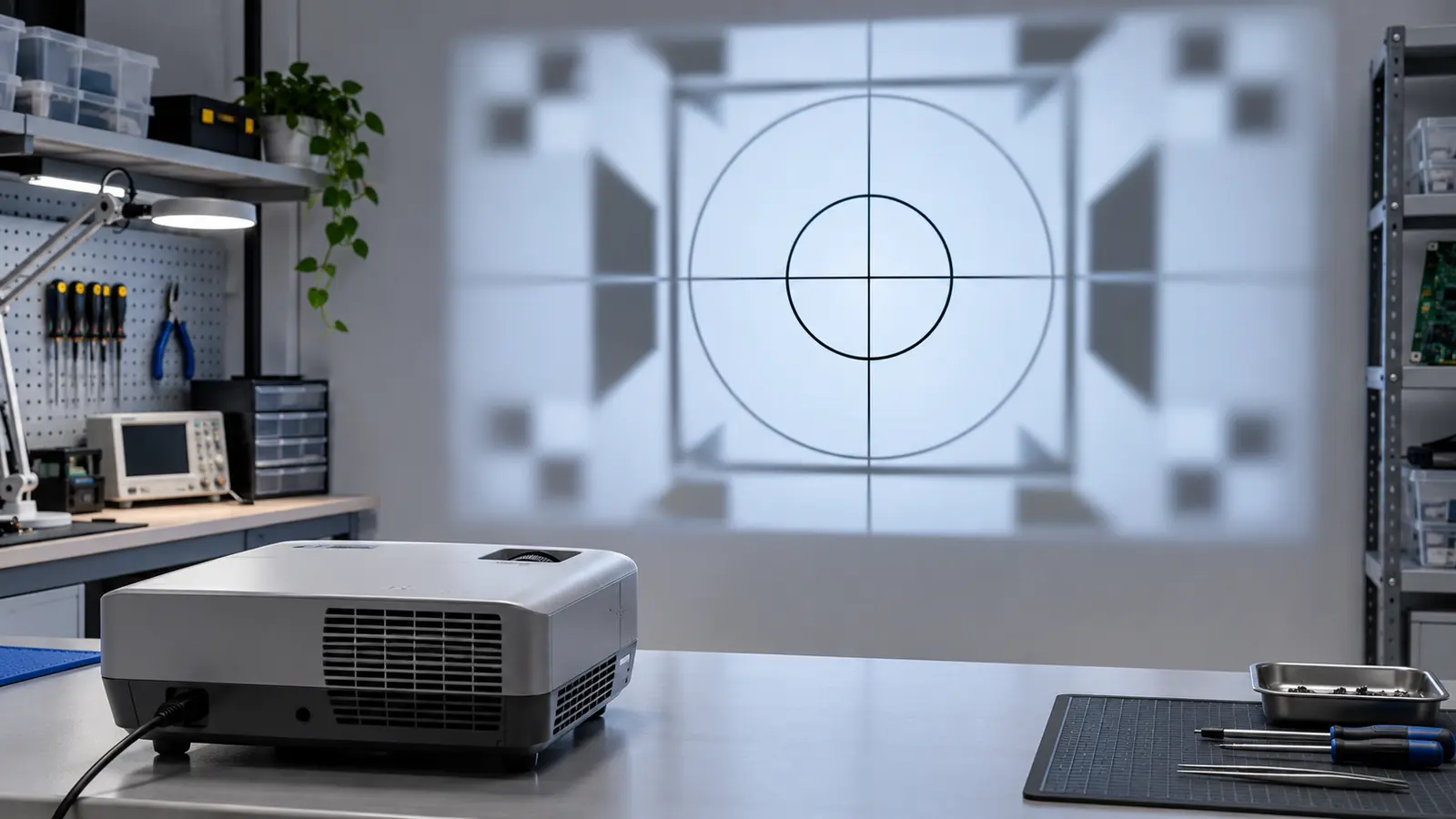
Виведіть на екран вбудовану тестову сітку проєктора, якщо вона передбачена меню, або статичне зображення з тонкими контрастними лініями. Оцініть центр, чотири кути та краї. Не використовуйте для першої перевірки потокове відео: стиснення, низька якість контенту й нестабільна передача можуть імітувати втрату різкості.
Якщо весь кадр однаково нечіткий, починайте з фокусування, відстані та роздільної здатності сигналу. Коли центр різкий, а один край або кут помітно розмитий, перевірте положення проєктора відносно екрана та величину корекції трапеції. Нечіткість, яка не змінюється після правильного встановлення, може потребувати діагностики об’єктива, його механізму або інших елементів оптичного тракту.
Що радить перевірити виробник
В офіційній інструкції Epson щодо розмитого зображення рекомендовано відрегулювати фокус після прогрівання проєктора, очистити лінзу відповідно до посібника, перевірити відстань до екрана, зменшити надмірний кут корекції трапеції та узгодити роздільну здатність комп’ютера з рідною роздільною здатністю проєктора.
Окремо Epson попереджає про конденсат: після перенесення проєктора з холодного середовища потрібно дати йому нагрітися до кімнатної температури. Волога на оптичних поверхнях може тимчасово створювати туманну картинку, тому вмикати й активно прогрівати холодний апарат одразу після транспортування не варто.
Безпечна послідовність перевірки
1. Дайте проєктору стабілізувати температуру
Якщо пристрій щойно занесли з холоду, залиште його вимкненим до вирівнювання температури з приміщенням. Не намагайтеся прибрати запотівання феном, обігрівачем чи спрямованим гарячим повітрям. Якщо проєктор уже працював, деяким моделям потрібен час для стабілізації фокуса через нагрівання оптичної системи; точний інтервал слід перевірити в посібнику конкретної моделі.
2. Встановіть правильну відстань
Кожен об’єктив має допустимий діапазон проєкційної відстані для певного розміру екрана. Якщо пристрій стоїть занадто близько або далеко, кільця фокусування може не вистачити для різкого зображення. Зіставте фактичну відстань і діагональ із калькулятором або таблицею виробника, а не лише з тим, чи фізично заповнюється екран.
3. Вирівняйте корпус перед цифровою корекцією
Поставте проєктор так, щоб об’єктив був спрямований максимально перпендикулярно до площини екрана. Спочатку виправте висоту, нахил і поворот самого пристрою, а вже потім застосовуйте keystone або корекцію кутів. Велика цифрова корекція перераховує зображення й може робити краї та дрібний текст менш чіткими, навіть коли центр здається різким.
4. Налаштуйте фокус на тестовому зображенні
Використовуйте вбудовану сітку або нерухомий кадр. Для ручного фокуса повільно повертайте кільце в обидва боки, знайдіть найрізкіше положення й повторно перевірте краї. Для моторизованого або автоматичного фокуса запускайте штатну процедуру з меню чи пульта. Якщо автофокус постійно «полює» або зупиняється в різних положеннях, перевірте рівність екрана, освітлення та умови, визначені виробником.
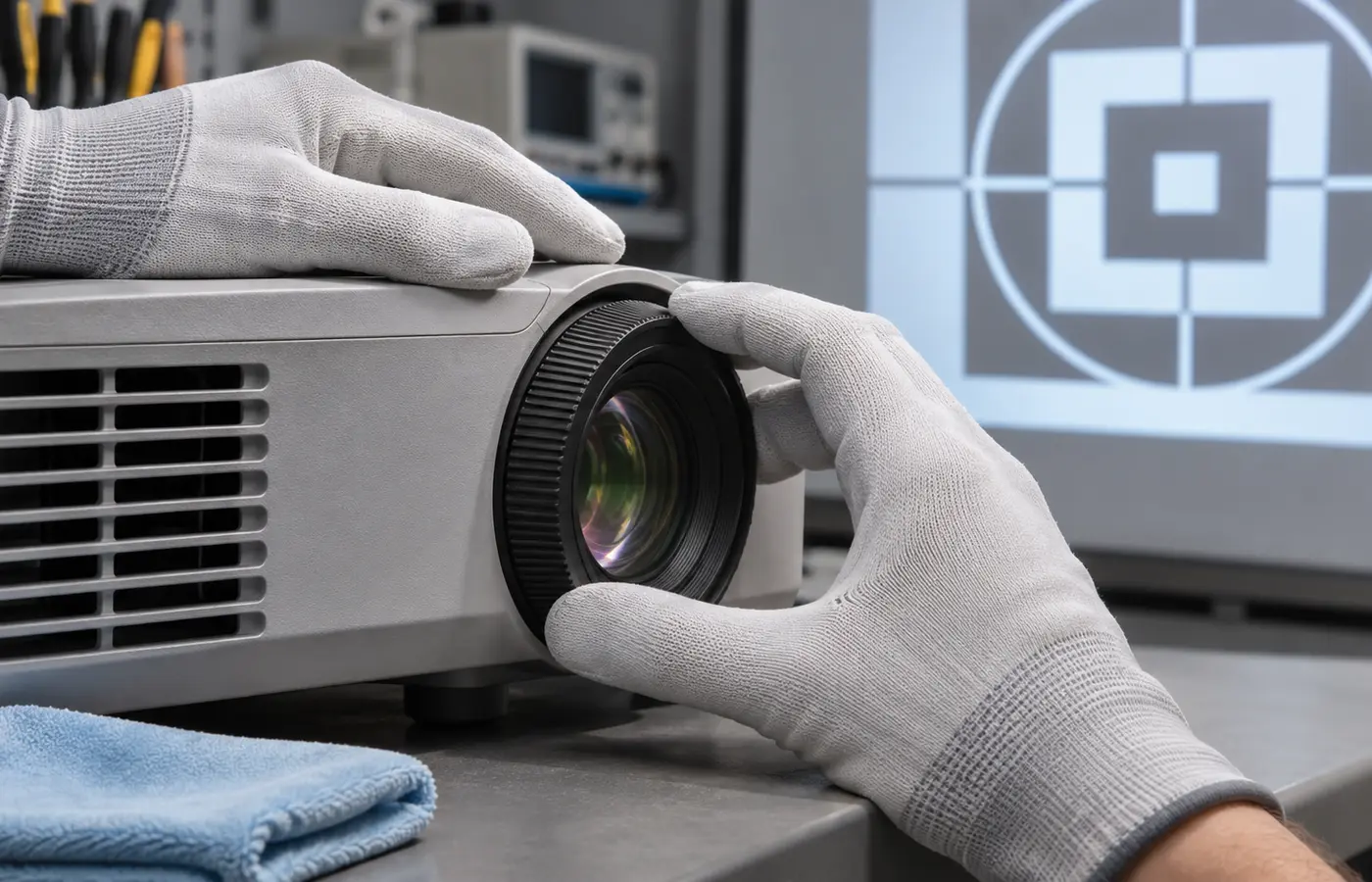
5. Перевірте поверхню лінзи
Вимкніть проєктор, від’єднайте живлення та дочекайтеся охолодження відповідно до інструкції. Огляньте передню лінзу при боковому світлі. Пил, відбиток пальця чи жирна плівка можуть знижувати локальний контраст і створювати ореоли. Очищайте тільки способом, дозволеним виробником: зазвичай це м’яка безворсова серветка або засіб, прямо зазначений у посібнику.
Не розпилюйте рідину на об’єктив і не використовуйте паперові рушники, побутові мийні засоби чи абразиви. Якщо забруднення видно всередині оптичного блоку, самостійне розбирання може порушити юстування та герметичність.
6. Узгодьте роздільну здатність джерела
Перевірте рідну роздільну здатність проєктора в його характеристиках і встановіть таке саме значення на ноутбуці, приставці чи медіаплеєрі. Масштабування сигналу з вищої або нестандартної роздільної здатності може робити дрібний текст м’яким. Наприклад, BenQ у матеріалі від 10 квітня 2026 року пояснює, що подача 4K-сигналу на 1080p-проєктор змушує систему зменшувати зображення до фізичної сітки Full HD, через що деталі можуть втрачати чіткість.
Для перевірки підключіть джерело без перехідників і розгалужувачів, установіть рідну роздільну здатність та порівняйте результат із меню самого проєктора. Якщо вбудоване меню різке, а зовнішній сигнал розмитий, причина ймовірніше пов’язана з джерелом, масштабуванням або трактом передачі відео.
Що означає різкість лише в одному секторі
Коли один кут різкий, а протилежний розмитий, спочатку перевірте паралельність екрана й проєктора. Нерівна стіна, хвилясте полотно або значний боковий кут створюють різну відстань від об’єктива до окремих ділянок зображення. Для короткофокусних моделей навіть невелика нерівність поверхні може бути дуже помітною.
Якщо геометрія встановлення правильна, екран рівний, а зона розмиття залишається на тому самому місці при різних джерелах і тестовій сітці, потрібна технічна перевірка. Можливі причини визначають лише після огляду: механічний люфт фокусування, зміщення елементів об’єктива, порушення юстування або проблема всередині оптичного блоку.
Коли потрібна сервісна діагностика
Звернення до сервісу доречне, якщо фокус самовільно змінюється після прогрівання, кільце обертається з люфтом або заїдає, автофокус не завершує налаштування, частина кадру залишається розмитою після вирівнювання або всередині оптики видно пил і плями. У таких випадках ремонт і діагностика проєктора допоможуть перевірити механізм фокусування, об’єктив та оптичний тракт без випадкового порушення юстування.
Перед передаванням обладнання сфотографуйте тестову сітку, запишіть модель, відстань до екрана, роздільну здатність джерела та час, через який проявляється проблема. Це особливо корисно, якщо різкість змінюється лише після нагрівання.
Висновок
Якщо проєктор показує розмите зображення, перевіряйте причини послідовно: температура й можливий конденсат, відстань, положення відносно екрана, фокус, чистота зовнішньої поверхні лінзи та відповідність роздільної здатності. Різкість меню й тестової сітки допомагає відокремити проблему проєктора від джерела сигналу. Нерівномірний фокус, люфт механізму або видиме внутрішнє забруднення — підстава не розбирати оптику самостійно, а провести професійну діагностику.