
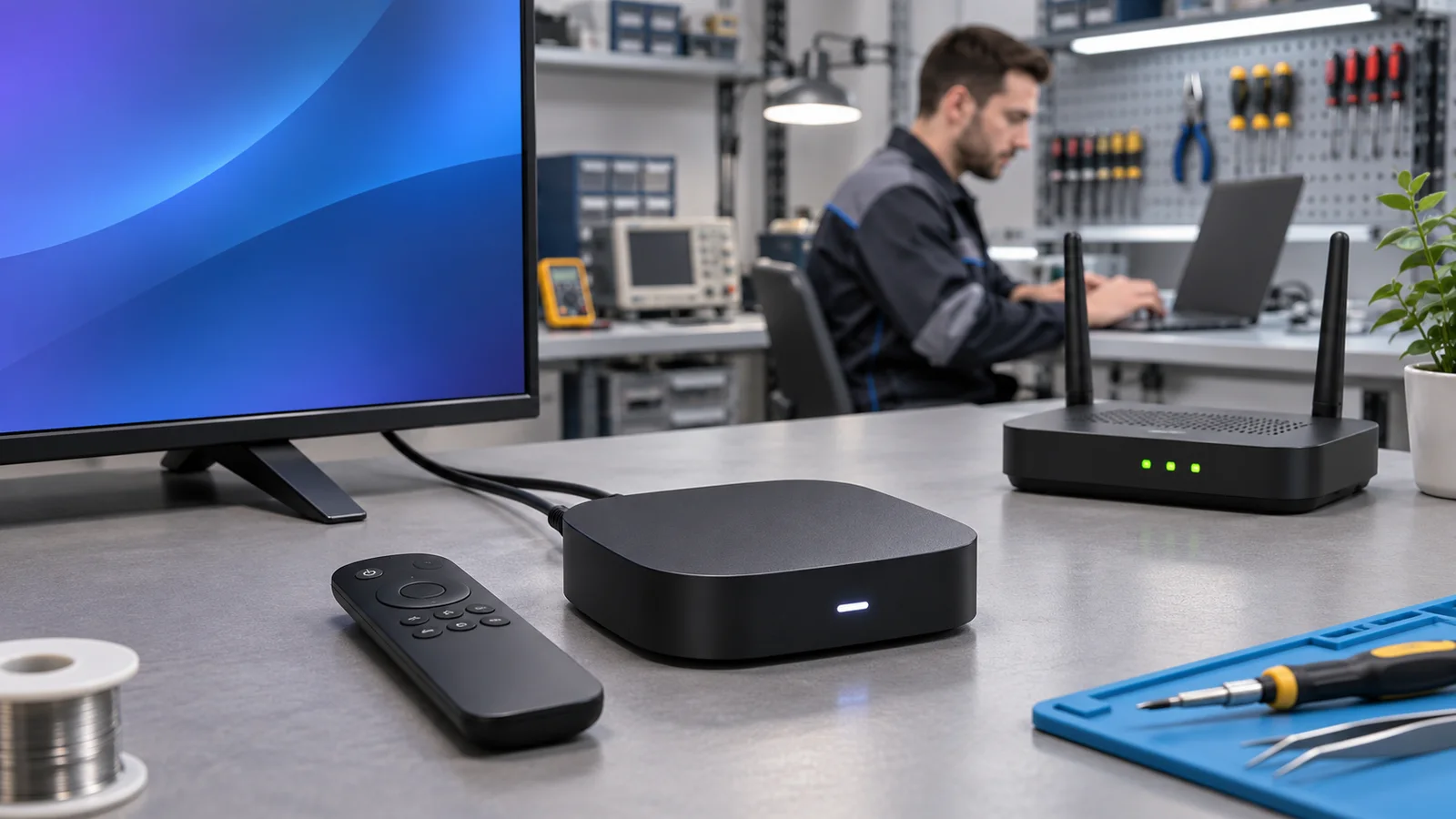
ТВ-приставка може бачити домашню мережу, але не приймати пароль, періодично втрачати інтернет або взагалі не показувати потрібний SSID. Причина не завжди в модулі Wi‑Fi: однаково часто заважають налаштування маршрутизатора, невідповідний діапазон, слабкий сигнал, гостьова мережа чи нестабільне живлення. Нижче — послідовність безпечних перевірок без розбирання пристрою.
Спочатку визначте тип несправності
Зафіксуйте, що саме відбувається:
- потрібної мережі немає у списку;
- мережа відображається, але пароль не приймається;
- підключення є, проте інтернет недоступний;
- зв’язок зникає під час перегляду відео;
- Wi‑Fi перестав працювати після зміни маршрутизатора, назви мережі або пароля.
Ці симптоми потребують різних перевірок. Наприклад, якщо інші пристрої теж не мають доступу до інтернету, спочатку слід перевіряти маршрутизатор або провайдера, а не приставку.
Що перевірити, якщо ТВ-приставка не підключається до Wi‑Fi
1. Переконайтеся, що мережа працює на інших пристроях
Підключіть до того самого Wi‑Fi телефон або ноутбук і відкрийте кілька сайтів. Якщо інтернет не працює ніде, перезапустіть маршрутизатор за інструкцією виробника та дочекайтеся повного відновлення мережі. Якщо інші пристрої працюють нормально, переходьте до перевірок приставки.
2. Перезапустіть саме живлення приставки
Коректно вимкніть пристрій, від’єднайте блок живлення, зачекайте кілька секунд і підключіть його знову. Виймання лише HDMI-кабелю не перезапускає приставку. Google у своїй інструкції з діагностики стримінгових пристроїв також радить перезапустити пристрій і маршрутизатор окремо.
3. Перевірте правильність мережі та пароля
Відкрийте налаштування мережі, виберіть потрібний SSID і введіть пароль повторно. Зверніть увагу на регістр літер і схожі символи. Якщо пароль або назву мережі нещодавно змінювали, видаліть збережену мережу та створіть підключення заново. Деякі стримінгові пристрої запам’ятовують лише одну мережу; офіційна довідка Google описує дію Forget network і повторне налаштування Wi‑Fi.
4. Порівняйте діапазони 2,4 і 5 ГГц
Сумісність залежить від конкретної моделі. Старі приставки можуть працювати лише з 2,4 ГГц, тоді як сучасні підтримують обидва діапазони. Якщо маршрутизатор об’єднує їх під одним ім’ям за допомогою Smart Connect або Band Steering, тимчасово створіть окремі назви для 2,4 і 5 ГГц та перевірте кожну мережу. Для далекої кімнати 2,4 ГГц часто дає стабільніше покриття, а 5 ГГц — вищу швидкість на коротшій відстані.
5. Перевірте рівень сигналу й розташування
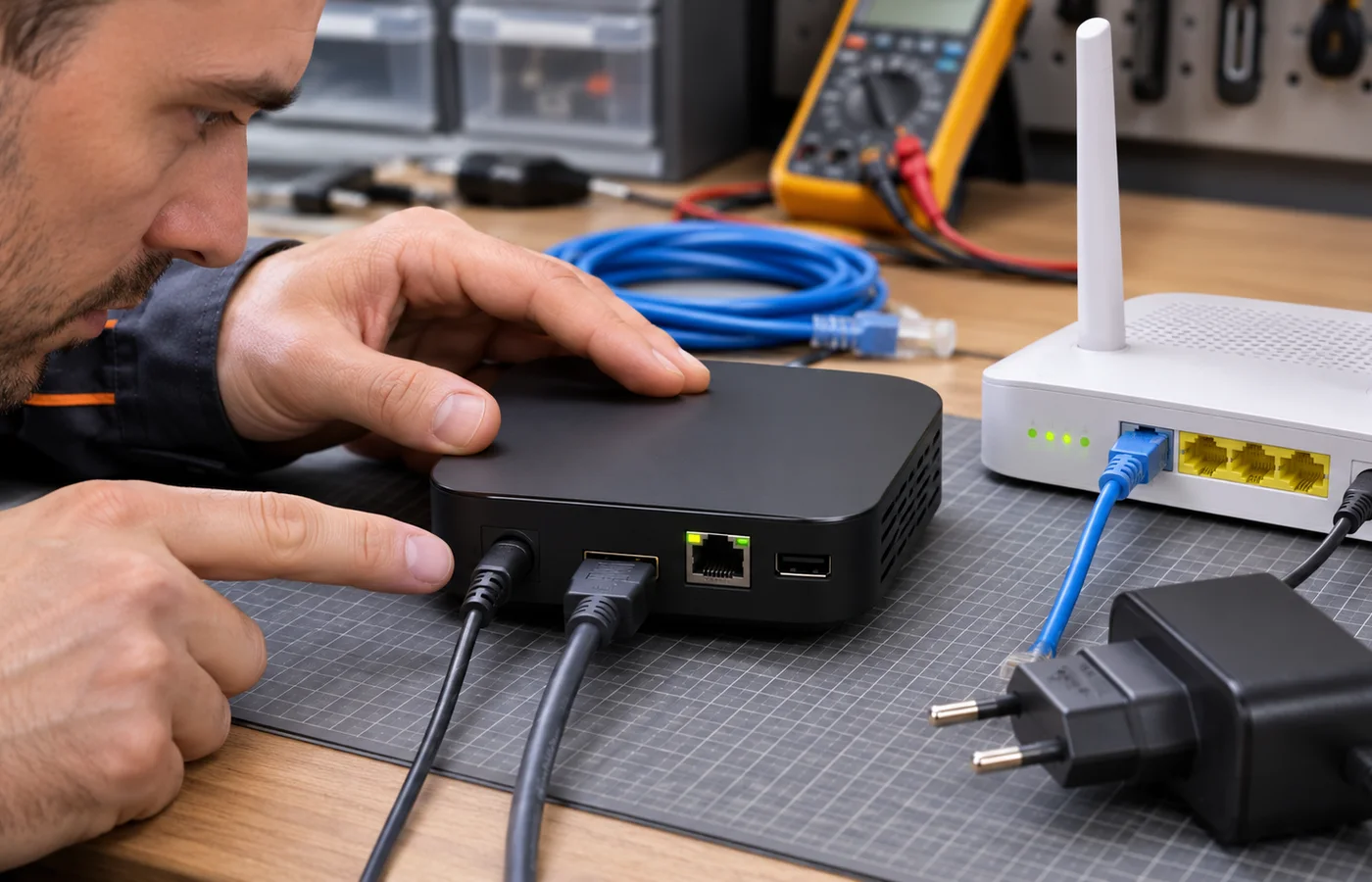
Металевий корпус телевізора, стіна, тумба та інші пристрої можуть послаблювати сигнал. Тимчасово перенесіть приставку ближче до маршрутизатора й повторіть тест. Google рекомендує для своїх стримінгових пристроїв відстань до маршрутизатора в межах приблизно 6 метрів як початкову умову перевірки, але реальний результат залежить від перешкод і потужності точки доступу.
6. Виключіть гостьову мережу та ізоляцію клієнтів
Guest Wi‑Fi, AP Isolation або Client Isolation можуть забороняти пристроям бачити один одного. Це особливо важливо, якщо приставка налаштовується зі смартфона або використовує трансляцію контенту. Для тесту підключіть обидва пристрої до основної домашньої мережі. У корпоративних, готельних і публічних мережах додатково може використовуватися сторінка авторизації, яку приставка не підтримує.
7. Перевірте блок живлення
Використовуйте штатний або точно сумісний за напругою, полярністю та допустимим струмом адаптер. Нестабільне живлення може спричиняти перезапуски, зависання та відключення бездротового модуля. Не підставляйте випадковий блок живлення лише тому, що штекер фізично підходить.
8. Оновіть систему, якщо з’єднання тимчасово відновилося
Після стабільного підключення перевірте системні оновлення через меню пристрою. Не відключайте живлення під час інсталяції. Google для пристроїв Google TV рекомендує після перевірки Wi‑Fi перевірити оновлення системи та виконати штатний перезапуск. Повний factory reset варто залишити останнім кроком, оскільки він видаляє локальні дані та налаштування.
Як зрозуміти, де проблема
- Приставка працює через точку доступу телефона. Імовірна несумісність або конфігураційна проблема домашнього маршрутизатора.
- Не бачить лише мережу 5 ГГц. Перевірте підтримку цього діапазону, канал і регіональні налаштування конкретної моделі.
- Мережу видно, але зв’язок зникає під навантаженням. Порівняйте інший адаптер живлення лише за точними специфікаціями, інше розташування та Ethernet, якщо він підтримується.
- Wi‑Fi не вмикається або список мереж завжди порожній. Після програмних перевірок потрібна діагностика антени, роз’єму, модуля Wi‑Fi та ліній живлення.
Коли потрібен сервіс
Звернення до майстерні доцільне, якщо приставка не бачить жодної мережі, бездротовий модуль не вмикається, пристрій перезавантажується при пошуку мереж або проблема залишається з різними маршрутизаторами та коректним живленням. У BGA доступні діагностика та ремонт тюнерів і ТВ-приставок з перевіркою живлення, антенного тракту, мережевого модуля та плати.
Що повідомити майстру
- точну модель приставки та версію системи;
- чи бачить вона мережі 2,4 і 5 ГГц;
- чи працює через точку доступу смартфона або Ethernet;
- коли саме зникає зв’язок;
- який блок живлення використовується;
- чи змінювалися маршрутизатор, пароль або налаштування мережі.
Висновок
Коли ТВ-приставка не підключається до Wi‑Fi, починайте з роботи мережі на інших пристроях, повного перезапуску живлення, повторного введення пароля та окремої перевірки 2,4 і 5 ГГц. Потім виключіть слабкий сигнал, гостьову ізоляцію та невідповідний адаптер живлення. Якщо приставка не бачить жодної мережі навіть поруч із різними маршрутизаторами, потрібна апаратна діагностика.