
Якщо Xbox приймає диск, але не запускає гру або взагалі не показує носій у меню, причина не обов’язково в самому дисководі. Такий симптом можуть спричинити несумісний формат, забруднений або пошкоджений диск, збій після режиму сну чи несправність оптичного тракту. Нижче — безпечна послідовність перевірок без розбирання консолі.
Спочатку уточніть модель і тип носія
Оптичний привід є не в кожній модифікації Xbox. Xbox Series S розрахована на цифрові ігри, тому фізичні диски вона не відтворює. Microsoft також пояснює, що для сумісних дискових ігор Xbox One та Xbox Series X консоль завантажує гру на накопичувач, але диск має залишатися у приводі для підтвердження права запуску. Перелік і принцип роботи сумісності наведено на офіційній сторінці Xbox Backward Compatibility.
Перед діагностикою запишіть модель консолі та тип носія: Xbox Series X, Xbox One, Xbox 360, DVD, Blu-ray або UHD Blu-ray. Це допомагає відрізнити проблему сумісності від несправності зчитування.
Що перевірити, якщо Xbox не читає диск
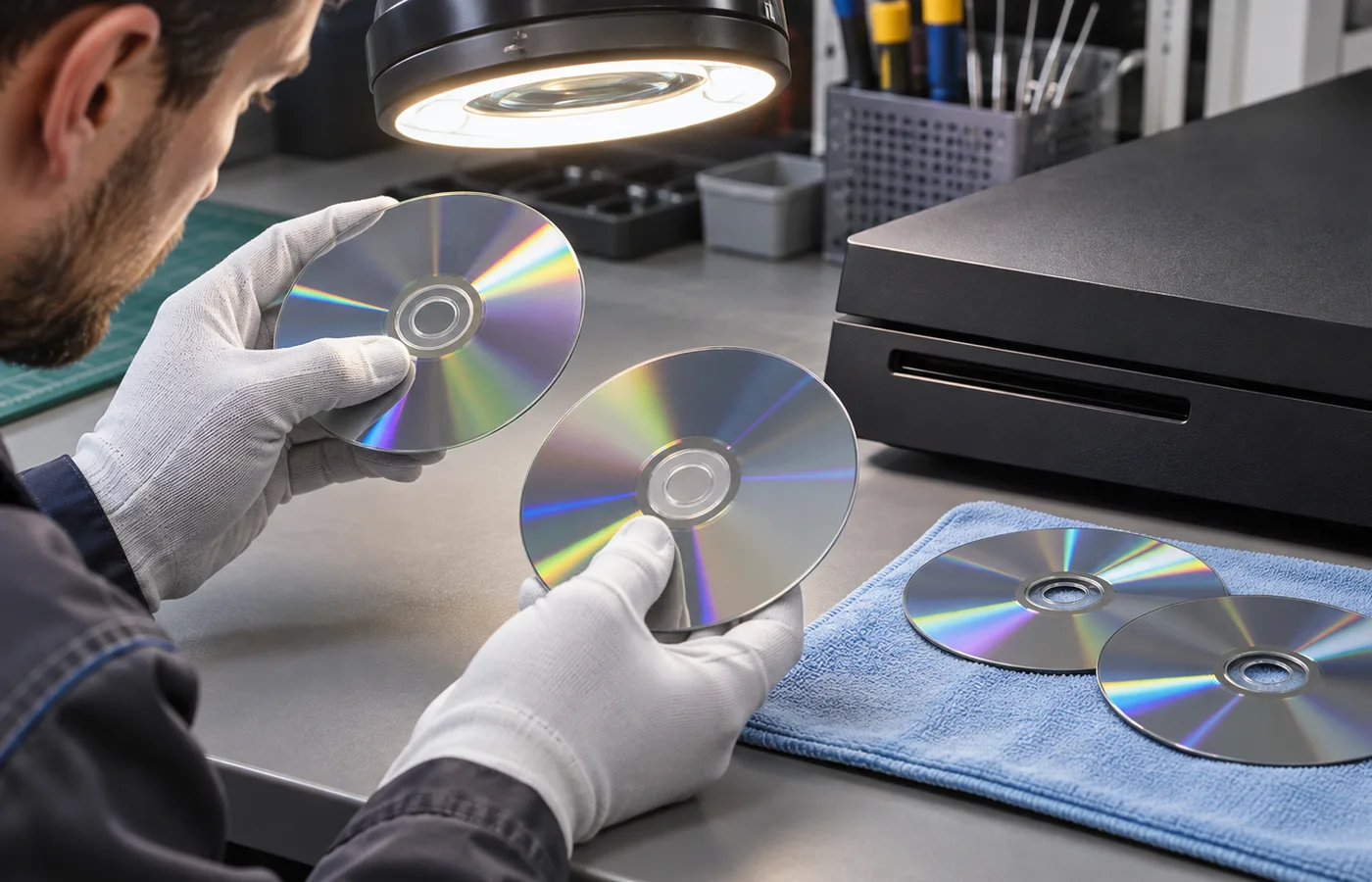
1. Огляньте диск при яскравому розсіяному світлі
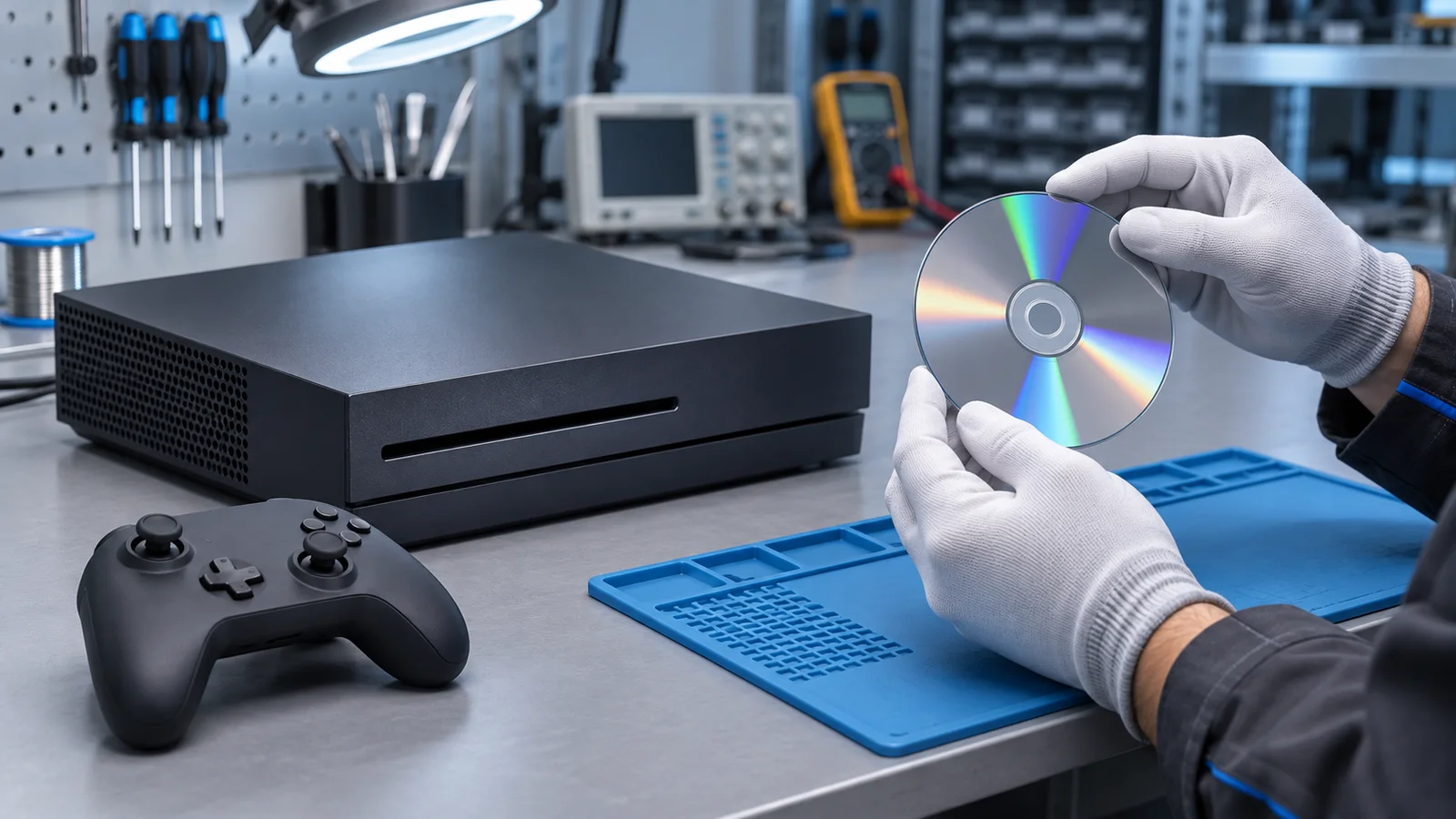
Тримайте носій за краї. Перевірте робочу поверхню на відбитки, пил, глибокі подряпини, тріщини біля центрального отвору та деформацію. Невеликий пил можна прибрати чистою серветкою з мікрофібри, рухаючись від центру до краю. Не використовуйте абразивні засоби, розчинники та полірування без відповідного обладнання.
2. Перевірте інший завідомо справний сумісний диск
Один проблемний носій ще не доводить несправність приводу. Спробуйте щонайменше два чисті сумісні диски, бажано різних типів: наприклад, гру Xbox One/Series та Blu-ray. Якщо не читається лише один диск, імовірніша проблема саме носія або його сумісності. Якщо не визначається жоден, підозра зміщується до приводу, його живлення, механізму завантаження чи оптичної системи.
3. Повністю перезапустіть консоль
Збережіть дані гри, вимкніть Xbox через меню, від’єднайте живлення на короткий час і підключіть знову. Це не ремонт дисковода, але повне знеструмлення усуває частину тимчасових станів системи, які можуть зберігатися після швидкого запуску або сну. Після завантаження перевірте диск ще раз.
4. Перевірте оновлення системи
Під’єднайте консоль до мережі та перевірте доступність системного оновлення. Не вимикайте живлення під час інсталяції. Якщо проблема з’явилася після невдалого оновлення або консоль показує код помилки, зафіксуйте його — він потрібен для точнішої діагностики.
5. Зверніть увагу на поведінку механізму
Для сервісу корисно знати, на якому етапі виникає збій:
- диск не приймається або одразу повертається;
- привід приймає носій, але не починає обертання;
- чути кілька спроб розкрутити диск, після чого консоль здається;
- одні формати читаються, а інші — ні;
- з’являється скрегіт, повторне клацання або диск застрягає.
Не вставляйте диск із силою і не намагайтеся витягати застряглий носій сторонніми предметами. Це може пошкодити механізм і сам диск.
Як тлумачити результат перевірок
- Не читається один конкретний диск. Перевірте сумісність і протестуйте його на іншій відповідній консолі.
- Ігрові диски не читаються, а Blu-ray працює. Зафіксуйте типи носіїв і назви ігор: різниця допоможе локалізувати проблему формату або оптичного тракту.
- Жоден справний диск не визначається. Потрібна діагностика приводу, шлейфів, живлення та ліній обміну з платою.
- Є механічний шум або диск застрягає. Припиніть повторні спроби, щоб не погіршити стан механізму.
Чого не варто робити самостійно
Не розбирайте привід, не регулюйте лазерний вузол і не продувайте щілину агресивним струменем. Усередині є чутлива оптика та точний механізм завантаження. Без вимірювань заміна деталей навмання може не усунути причину. Якщо кілька завідомо справних дисків дають однаковий результат, доречна професійна діагностика та ремонт Xbox у BGA.
Що підготувати перед зверненням у сервіс
- точну модель Xbox;
- типи дисків, які читаються і не читаються;
- відео або опис звуку приводу;
- код помилки, якщо він з’являється;
- інформацію, чи була консоль пошкоджена або чи застрягав диск.
Для офіційного сервісного звернення Microsoft просить зареєструвати Xbox у своєму обліковому записі та створити замовлення для вибраного пристрою; порядок описано в інструкції Microsoft щодо сервісних замовлень.
Висновок
Коли Xbox не читає диск, почніть із моделі консолі, сумісності та порівняння кількох чистих справних носіїв. Повний перезапуск і системне оновлення допомагають виключити тимчасовий програмний збій. Якщо привід не визначає жодного диска, шумить або застрягає, подальші спроби краще припинити й передати консоль на діагностику.