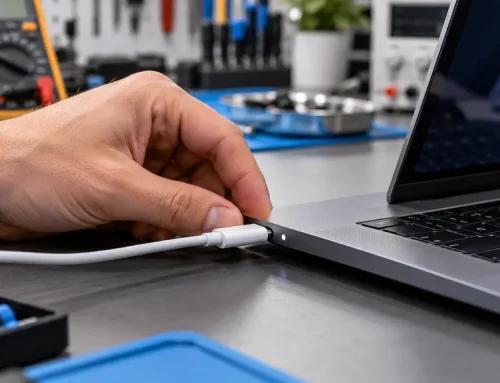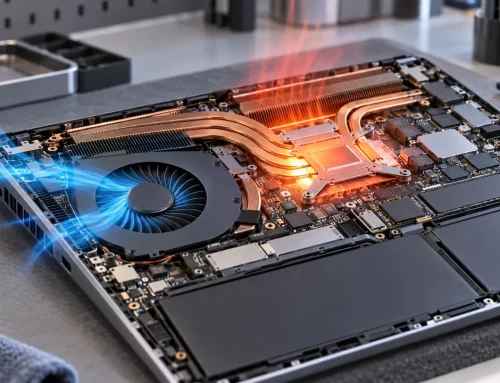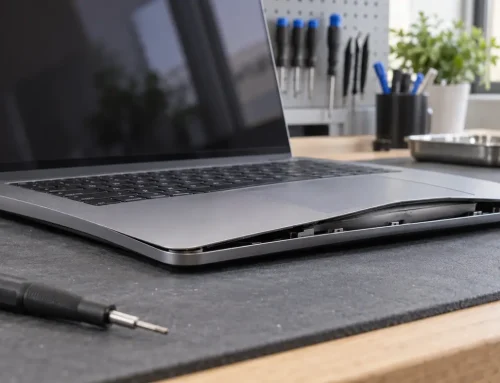


Ноутбук підключений до USB‑C зарядки, але відсоток батареї не зростає, заряджання переривається або система повідомляє про слабкий адаптер? USB‑C — це лише форма роз’єму: не кожен порт ноутбука приймає живлення, а сумісність залежить від підтримки USB Power Delivery, потужності адаптера, можливостей кабелю та справності самого порту.
Нижче — безпечна послідовність перевірок, яка допоможе відокремити проблему аксесуарів від несправності ноутбука. Якщо порт розхитаний, гріється, має сліди рідини або заряд з’являється лише під певним кутом, краще припинити експерименти й звернутися на ремонт ноутбуків у BGA.
Як працює заряджання ноутбука через USB‑C
Під час підключення сумісні пристрої узгоджують параметри живлення за протоколом USB Power Delivery. Тому самого кабелю з однаковими штекерами USB‑C з обох боків недостатньо. Порт має підтримувати приймання живлення, блок — потрібний профіль напруги й достатню потужність, а кабель — відповідний струм.
За даними USB Implementers Forum, USB Power Delivery передбачає узгодження живлення між сумісними пристроями; сучасна редакція стандарту може підтримувати значно вищу потужність, але конкретний ноутбук, зарядний пристрій і кабель повинні мати відповідні можливості. Позначка USB‑C сама по собі цього не гарантує.
7 причин, чому ноутбук не заряджається через USB‑C
1. Обраний порт не підтримує вхідне живлення
У ноутбуці може бути кілька однакових на вигляд USB‑C портів, але заряджання підтримує лише один із них. Перевірте піктограму живлення біля роз’єму та інструкцію саме до вашої моделі. Не орієнтуйтеся лише на значок блискавки: він інколи позначає Thunderbolt або швидкісну передачу даних, а не функцію заряджання.
2. Потужності адаптера недостатньо
Малопотужний телефонний адаптер може визначатися системою, але не забезпечувати заряджання ноутбука під навантаженням. Зіставте вихідну потужність блока зі специфікацією виробника ноутбука. Якщо штатний адаптер має 65 Вт, використання блока на 20–30 Вт зазвичай не є рівноцінною заміною.
Офіційна інструкція Dell щодо діагностики адаптера радить перевірити розетку, кабель, індикатор заряджання та відповідність потужності адаптера вимогам конкретного ноутбука.
3. Кабель не розрахований на потрібну потужність
Два зовні однакові кабелі можуть мати різні можливості. Кабель для синхронізації телефона або малопотужної зарядки може обмежувати живлення. Для перевірки використайте справний кабель, рекомендований виробником ноутбука або зарядного пристрою, без перехідників та подовжувачів.
4. Док-станція або хаб зменшує доступну потужність
Під час наскрізного заряджання частину потужності споживає сам хаб, а його USB‑C PD-вихід може мати власне обмеження. Для тесту підключіть адаптер безпосередньо до ноутбука. Якщо пряме підключення працює, перевіряйте характеристики док-станції, її блока живлення та допустиму потужність PD passthrough.

5. У порту є пил, пошкодження або слабкий контакт
Щільно огляньте порт при вимкненому ноутбуці та від’єднаному живленні. Зім’ятий штекер, люфт, потемніння контактів або заряджання лише в певному положенні вказують на механічну проблему. Не використовуйте металеві предмети для очищення й не заливайте роз’єм рідинами: це може пошкодити контакти або спричинити коротке замикання.
6. Контролер живлення завис після помилки
Іноді допомагає повне вимкнення ноутбука, від’єднання адаптера та периферії на кілька хвилин і повторне підключення. Для моделей зі спеціальною процедурою скидання контролера живлення дотримуйтеся лише інструкції виробника. Не розбирайте пристрій і не від’єднуйте внутрішню батарею без відповідного досвіду.
7. Несправний USB‑C порт або вузол живлення на платі
Якщо перевірений сумісний адаптер і кабель не працюють у правильному порту, причина може бути у роз’ємі, його пайці, захисних елементах, контролері USB‑C/PD або зарядному вузлі плати. Точний висновок роблять після вимірювань і перевірки обміну USB‑PD, а не лише за зовнішніми симптомами.
Що перевірити самостійно: короткий алгоритм
- Переконайтеся за документацією, що обраний USB‑C порт підтримує заряджання.
- Підключіть адаптер безпосередньо до справної розетки, без хаба чи док-станції.
- Звірте потужність блока живлення з вимогами моделі ноутбука.
- Перевірте іншим сумісним кабелем, розрахованим на потрібну потужність.
- Огляньте штекер і порт при вимкненому пристрої.
- Повністю вимкніть ноутбук, від’єднайте периферію та повторіть тест.
- Якщо система має фірмову діагностику або показує статус адаптера в BIOS/UEFI, запишіть результат для майстра.
Коли слід припинити перевірки
Не користуйтеся портом, якщо він помітно нагрівається, пахне горілим, має сліди корозії, штекер тримається нещільно або живлення постійно зникає від легкого руху кабелю. Так само не варто продовжувати заряджання пошкодженим блоком чи кабелем. У сервісі можна окремо перевірити адаптер, кабель, стан роз’єму, лінії живлення та роботу контролера USB Power Delivery.
Висновок
Найчастіше ноутбук не заряджається через USB‑C через неправильний порт, недостатню потужність адаптера, невідповідний кабель або втрати в док-станції. Якщо справний комплект, рекомендований виробником, не працює при прямому підключенні, потрібна діагностика порту й вузла живлення. Послідовна перевірка без розбирання допоможе уникнути зайвих покупок і дасть майстру корисну інформацію про симптом.