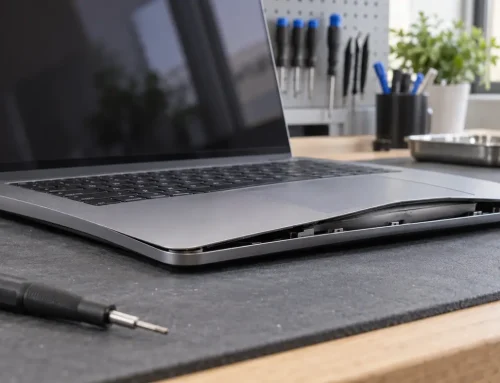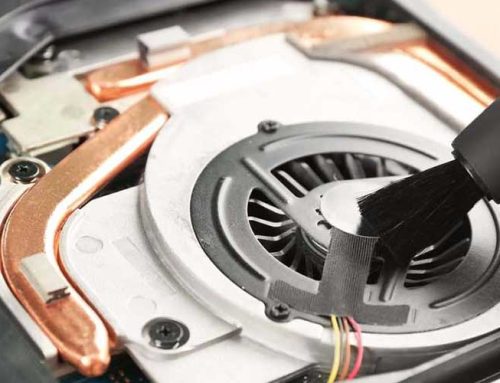

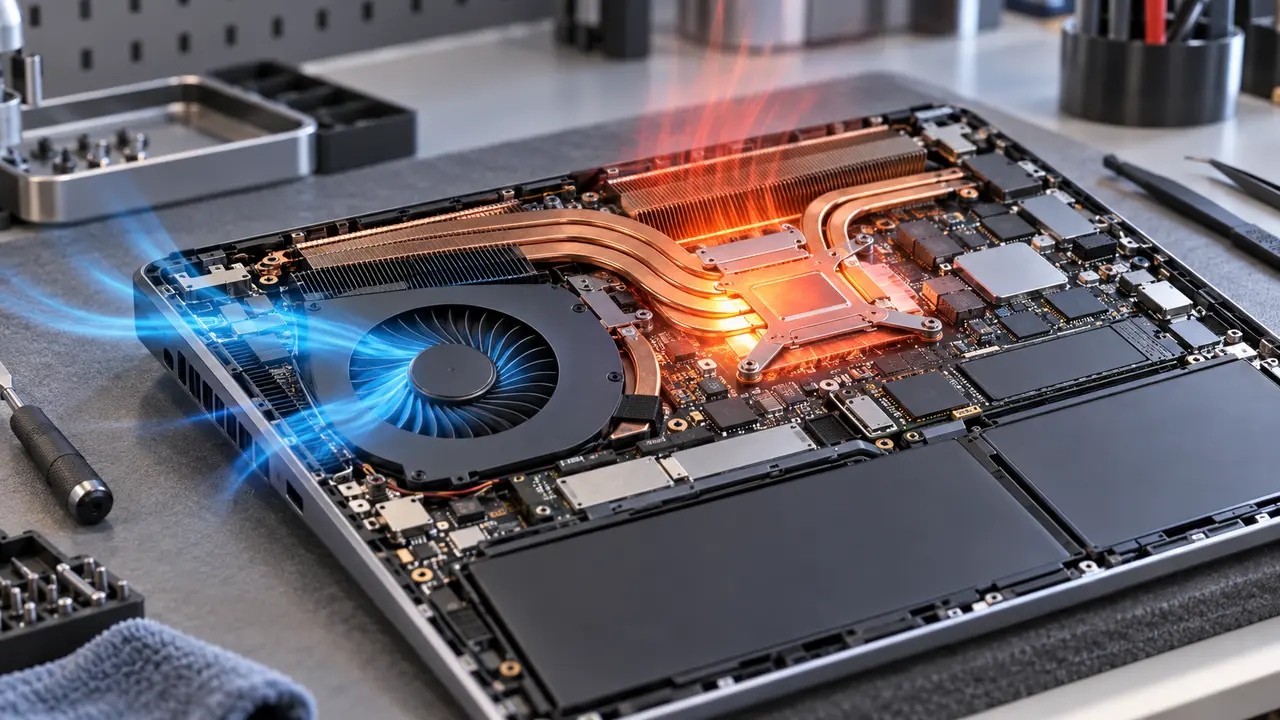
Ноутбук може залишатися гарячим і після очищення від пилу. Це не обов’язково означає, що роботу виконали погано: температура залежить не лише від чистоти вентилятора, а й від контакту радіатора з процесором, стану теплової трубки, керування обертами кулера та навантаження на систему. Тому повторне продування часто нічого не змінює — потрібна послідовна діагностика.
Нижче розберемо, як відрізнити нормальне нагрівання від проблеми та що можна безпечно перевірити до звернення в сервіс.
Коли нагрівання справді вказує на несправність
Теплий корпус сам по собі не є ознакою поломки. Під час гри, рендерингу, відеоконференції або встановлення оновлень процесор споживає більше енергії, а система охолодження відводить тепло через корпус і вентиляційні отвори. Важливіша поведінка ноутбука: чи падає швидкодія, чи працює вентилятор на максимальних обертах без пауз, чи з’являються раптові вимкнення.
Компанія Dell у своїй офіційній інструкції щодо перегрівання та шуму вентилятора радить перевіряти вентиляцію, оновлення системи й апаратну діагностику, а не оцінювати стан комп’ютера лише на дотик. Схожий підхід описує й HP: заблоковані отвори та накопичення тепла можуть спричиняти посилену роботу вентилятора і зниження продуктивності.
Чому очищення від пилу може не допомогти
Радіатор очищений, але повітрю нікуди виходити
Після складання нижня кришка повинна щільно стати на місце, але не перекривати повітряні канали. М’яка поверхня — ковдра, диван або подушка — також закриває забір повітря. Для перевірки варто поставити ноутбук на твердий рівний стіл і порівняти його поведінку за однакового навантаження. Якщо температура та шум помітно змінюються, проблема може бути пов’язана саме з повітрообміном.
Вентилятор обертається, але не створює потрібного потоку
Кулер може запускатися і водночас працювати нестабільно: зношена втулка, пошкоджені лопаті або неправильне підключення зменшують його продуктивність. Характерні підказки — деренчання, періодичні зупинки, різкі зміни звуку. Перевіряти вентилятор пальцями чи сторонніми предметами під час роботи не можна. Безпечніше скористатися вбудованою діагностикою виробника або передати пристрій майстру.
Порушений тепловий контакт
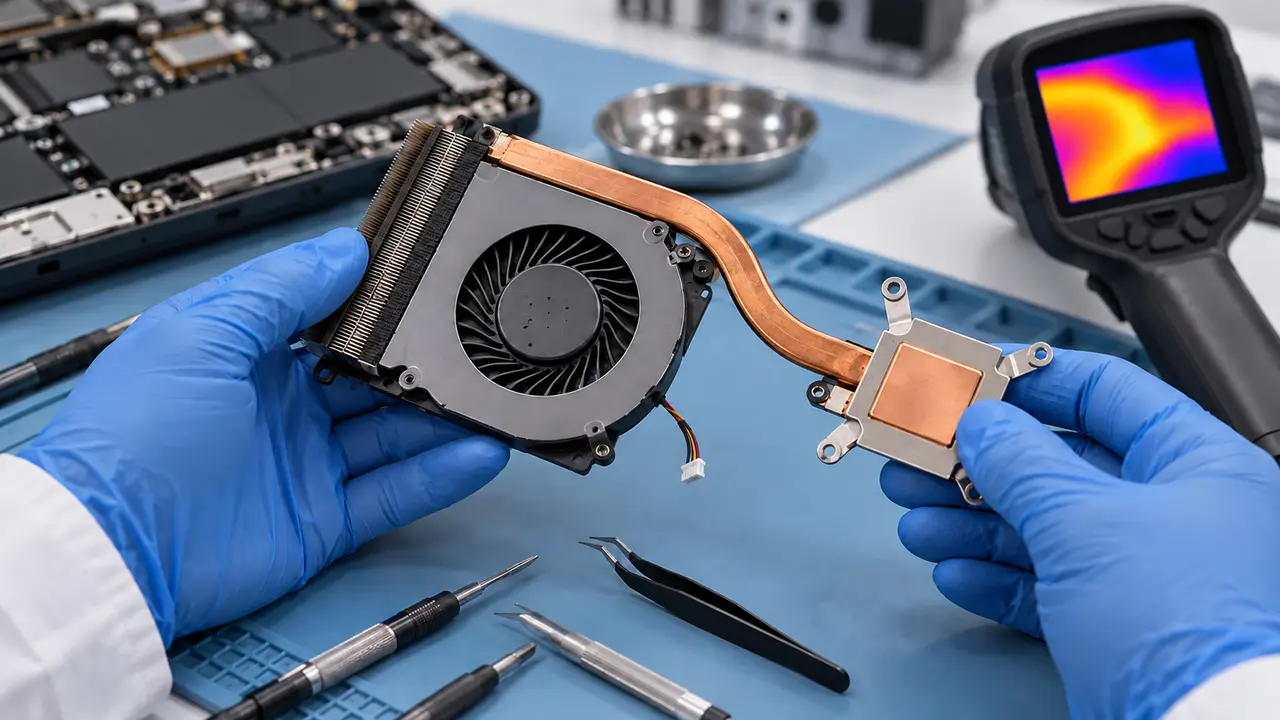
Між кристалом процесора та основою радіатора має бути рівномірний тепловий контакт. Якщо систему охолодження знімали, стара термопаста могла втратити цілісність, а новий матеріал — бути нанесений нерівномірно. Значення має також порядок і рівномірність затягування кріплень. Занадто товстий шар термоінтерфейсу не виправляє механічний перекіс.
У деяких ноутбуках поруч із процесором використовуються термопрокладки різної товщини. Невідповідна прокладка може підняти радіатор і погіршити контакт із головним чипом. Визначати потрібну товщину навмання не варто: слід орієнтуватися на конструкцію конкретної моделі та сервісну документацію.
Теплова трубка втратила ефективність
Мідна трубка переносить тепло від процесора до ребер радіатора. Зовні вона може виглядати нормально, але після механічного пошкодження або розгерметизації працювати гірше. Простим оглядом це підтвердити складно: у сервісі порівнюють нагрівання різних ділянок системи під контрольованим навантаженням. Якщо зона біля процесора швидко стає гарячою, а радіатор залишається значно холоднішим, потрібна професійна перевірка вузла.
Спочатку виключіть програмне навантаження
Навіть справна система охолодження не зробить ноутбук холодним, якщо процесор або відеочип постійно завантажені. Відкрийте диспетчер завдань і подивіться, які процеси споживають ресурси у стані спокою. Після запуску системи варто дати їй кілька хвилин: індексація, перевірка антивіруса та оновлення можуть тимчасово підвищувати температуру.
Якщо перегрів почався після оновлення драйвера, BIOS або операційної системи, важливо зафіксувати цей момент, але не встановлювати випадкові прошивки з неофіційних сайтів. Використовуйте лише сторінку підтримки виробника для точної моделі. Офіційна довідка HP про зменшення нагрівання ноутбука також радить поєднувати перевірку вентиляції з діагностикою та актуальним програмним забезпеченням.
Що можна перевірити без розбирання
Поставте ноутбук на тверду поверхню, переконайтеся, що отвори не закриті, та порівняйте поведінку в простої й під звичним навантаженням. Зверніть увагу на звук вентилятора, падіння частоти, зависання та вимкнення. Запишіть, після якої програми або через скільки хвилин проявляється проблема — така інформація значно прискорює діагностику.
Не намагайтеся охолоджувати увімкнений пристрій у холодильнику чи різко знижувати його температуру: конденсат небезпечний для електроніки. Так само не слід продувати зібраний ноутбук надмірно сильним струменем повітря, розкручуючи вентилятор до неконтрольованої швидкості.
Коли потрібна сервісна діагностика
Якщо ноутбук вимикається, вентилятор не запускається, з’явився механічний шум або продуктивність різко падає через кілька хвилин роботи, експлуатацію краще обмежити. Подальше навантаження не допоможе знайти причину, зате ускладнить оцінку стану пристрою.
Під час ремонту ноутбуків у BGA можна перевірити кулер, радіатор, теплові трубки, термоінтерфейси та живлення вентилятора як одну систему. Це точніше, ніж повторювати очищення, не знаючи, на якому етапі втрачається теплообмін.
Висновок
Коли ноутбук перегрівається після чищення, причина часто лежить поза звичайним шаром пилу. Неправильний контакт радіатора, невідповідна термопрокладка, слабкий вентилятор, пошкоджена теплова трубка або постійне програмне навантаження можуть давати схожі симптоми. Найкраща тактика — спочатку перевірити умови роботи й навантаження, а потім провести вимірювану діагностику системи охолодження без випадкової заміни деталей.