
Повідомлення «Батарею не виявлено», порожній значок акумулятора або відсутність його даних у Windows не завжди означають, що батарея фізично вийшла з ладу. Система може втратити зв’язок із контролером батареї після збою живлення, оновлення, тривалого зберігання чи помилки BIOS. Водночас така сама ознака виникає через несправну батарею, поганий контакт або проблему в колі живлення ноутбука.
Перевірку варто проводити послідовно: спочатку безпечні дії без розбирання, потім BIOS і вбудована діагностика. Це допоможе зрозуміти, чи бачить батарею сам ноутбук, чи проблема проявляється лише в операційній системі.
Що саме означає «батарею не виявлено»
У ноутбуці батарея не просто подає напругу. Її контролер передає системі дані про заряд, температуру, стан і можливість заряджання. Якщо обмін даними переривається, Windows може показати, що батареї немає, навіть коли вона встановлена.
Важливо відрізняти цей симптом від повідомлення «Підключено, не заряджається». У другому випадку система бачить батарею, але заряд не надходить або його навмисно обмежує режим збереження ресурсу. Якщо ж батарея зовсім не відображається, слід перевірити, чи визначається вона на рівні BIOS або фірмової діагностики.
Перед початком перевірте безпеку
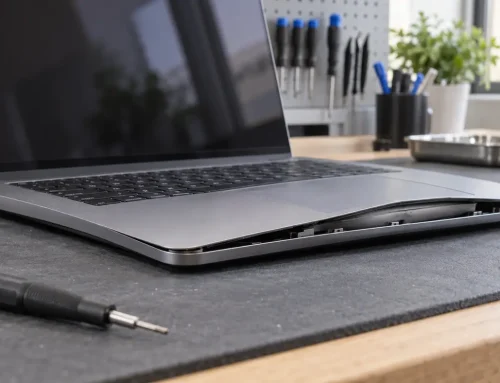
Огляньте корпус ноутбука на рівній поверхні. Якщо піднявся тачпад, з’явилася щілина між панелями, корпус деформувався, відчувається незвичний запах або локальний нагрів навіть після вимкнення, не натискайте на корпус і не продовжуйте заряджання. Такі ознаки можуть вказувати на деформацію батареї, тому ноутбук потрібно вимкнути й передати на огляд.
Не проколюйте акумулятор, не намагайтеся вирівняти його й не замінюйте внутрішню батарею без сервісної документації та відповідних навичок. Наведені нижче дії не потребують відкривання корпусу.
Перевірте адаптер і поведінку ноутбука
Чи працює ноутбук від мережі
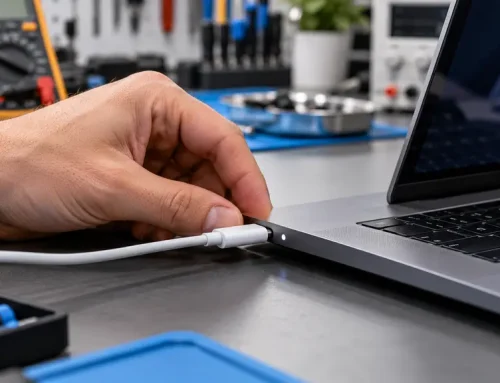
Під’єднайте штатний або сумісний адаптер потрібної потужності без подовжувачів і док-станцій. Переконайтеся, що штекер вставлено повністю, а індикатор живлення чи заряджання реагує так, як описано в інструкції до моделі. Якщо ноутбук не працює навіть від адаптера, першопричина може бути не в батареї, а в адаптері, кабелі, роз’ємі або вузлі живлення.
Якщо комп’ютер стабільно працює від мережі, але відразу вимикається після від’єднання адаптера, це означає, що батарея не живить систему. Причиною може бути глибокий розряд, відсутність контакту, блокування контролера або несправність самої батареї; без вимірювань визначити конкретний вузол неможливо.
Перевірте потужність адаптера
Деякі ноутбуки розпізнають тип і потужність блока живлення. Якщо адаптер несумісний або не ідентифікується, система може працювати зі зниженою продуктивністю та не заряджати батарею. Порівняйте вихідні параметри з вимогами на сторінці підтримки саме вашої моделі. Не підбирайте зарядний пристрій лише за формою штекера.
Виконайте power reset
Повне вимкнення з очищенням тимчасового стану контролерів іноді відновлює визначення батареї. Вимкніть ноутбук штатно, від’єднайте адаптер і всі зовнішні пристрої: USB-накопичувачі, монітор, док-станцію, карту пам’яті. Після цього натисніть і утримуйте кнопку живлення приблизно 15 секунд, під’єднайте адаптер і ввімкніть ноутбук.
Саме таку базову процедуру для моделей із незнімною батареєю описує офіційна інструкція HP для випадків, коли Windows не визначає батарею. Power reset не видаляє особисті файли, але конкретна комбінація дій може відрізнятися для окремих моделей.
Перевірте батарею в BIOS
Увійдіть до BIOS або UEFI за інструкцією виробника. Зазвичай інформація про батарею знаходиться в розділах Battery Information, Power або System Information. Не змінюйте параметри, призначення яких не розумієте.
Якщо BIOS бачить батарею, а Windows — ні, ймовірніше, проблема пов’язана з операційною системою, драйвером керування живленням або програмним станом контролера. Якщо інформації про батарею немає навіть у BIOS, це звужує пошук до прошивки, з’єднання, батареї чи апаратної частини ноутбука.
HP рекомендує також відновити стандартні параметри BIOS, а потім перевірити результат. Оновлення BIOS може бути доречним, коли виробник прямо вказує, що нова версія усуває проблему визначення батареї. Наприклад, Dell описує окремий випадок для XPS 14 9440, де проблема вирішувалася конкретним оновленням BIOS. Це не означає, що прошивка є універсальним ремонтом для всіх моделей.
Як безпечно ставитися до оновлення BIOS
Завантажуйте BIOS лише зі сторінки підтримки точної моделі або за її сервісним номером. Під час оновлення ноутбук повинен мати стабільне живлення; не вимикайте його й не закривайте програму примусово. Якщо батарея зовсім не визначається, утиліта може відмовитися запускати прошивку — не обходьте захист неофіційними методами.
Запустіть фірмовий тест батареї
Виробники ноутбуків часто додають діагностику, яка працює у Windows або до запуску операційної системи. У HP PC Hardware Diagnostics результат Battery Test може мати статуси Passed, Weak, Replace, Failure ID, No Battery або Unknown. Запишіть повний результат і код помилки — він корисніший для сервісу, ніж загальний опис «не заряджається».
Якщо тест показує Passed, але Windows не відображає батарею, перевірте оновлення системи та фірмових компонентів керування живленням. Статус No Battery означає лише те, що утиліта не отримала даних від батареї; він не визначає автоматично, чи винна батарея, конектор або плата.
Що можна перевірити у Windows
Відкрийте «Диспетчер пристроїв» і знайдіть розділ «Батареї». Зазвичай там відображаються адаптер змінного струму та ACPI-сумісна батарея. Якщо батарейний пристрій має помилку, спочатку перезавантажте систему й установіть рекомендовані виробником оновлення чипсета, BIOS та засобів керування живленням.
Не завантажуйте «драйвери батареї» із випадкових сайтів. Основний ACPI-компонент постачається разом із Windows, а специфічні утиліти слід брати зі сторінки виробника ноутбука. Видалення пристрою в диспетчері з подальшим перезапуском інколи змушує Windows повторно його виявити, але не виправляє фізичний обрив з’єднання чи несправний акумулятор.
Коли причина може бути всередині ноутбука
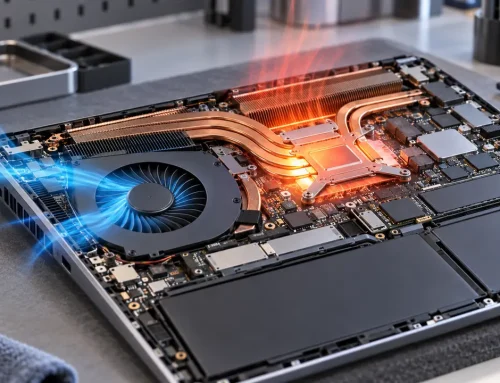
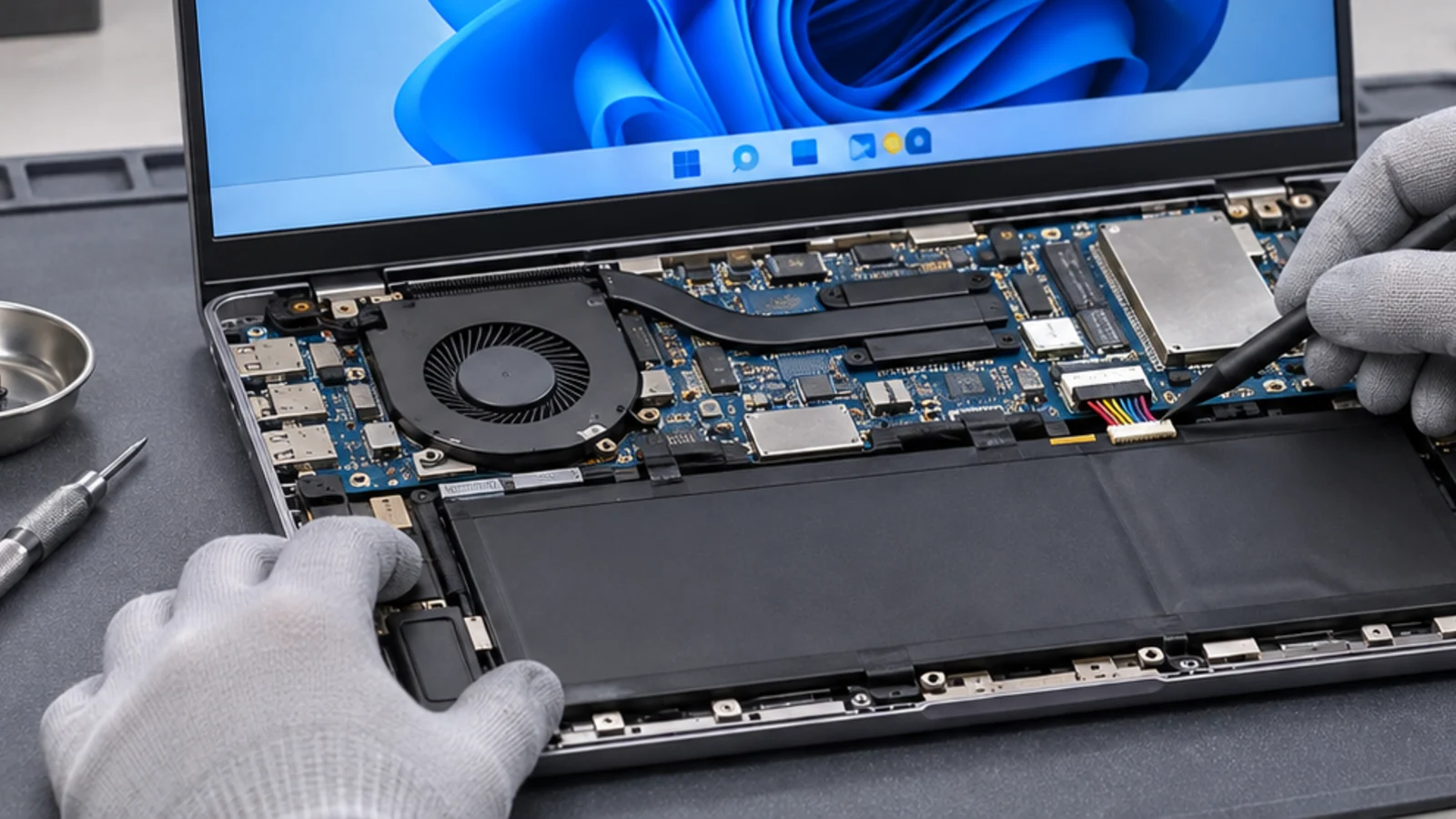
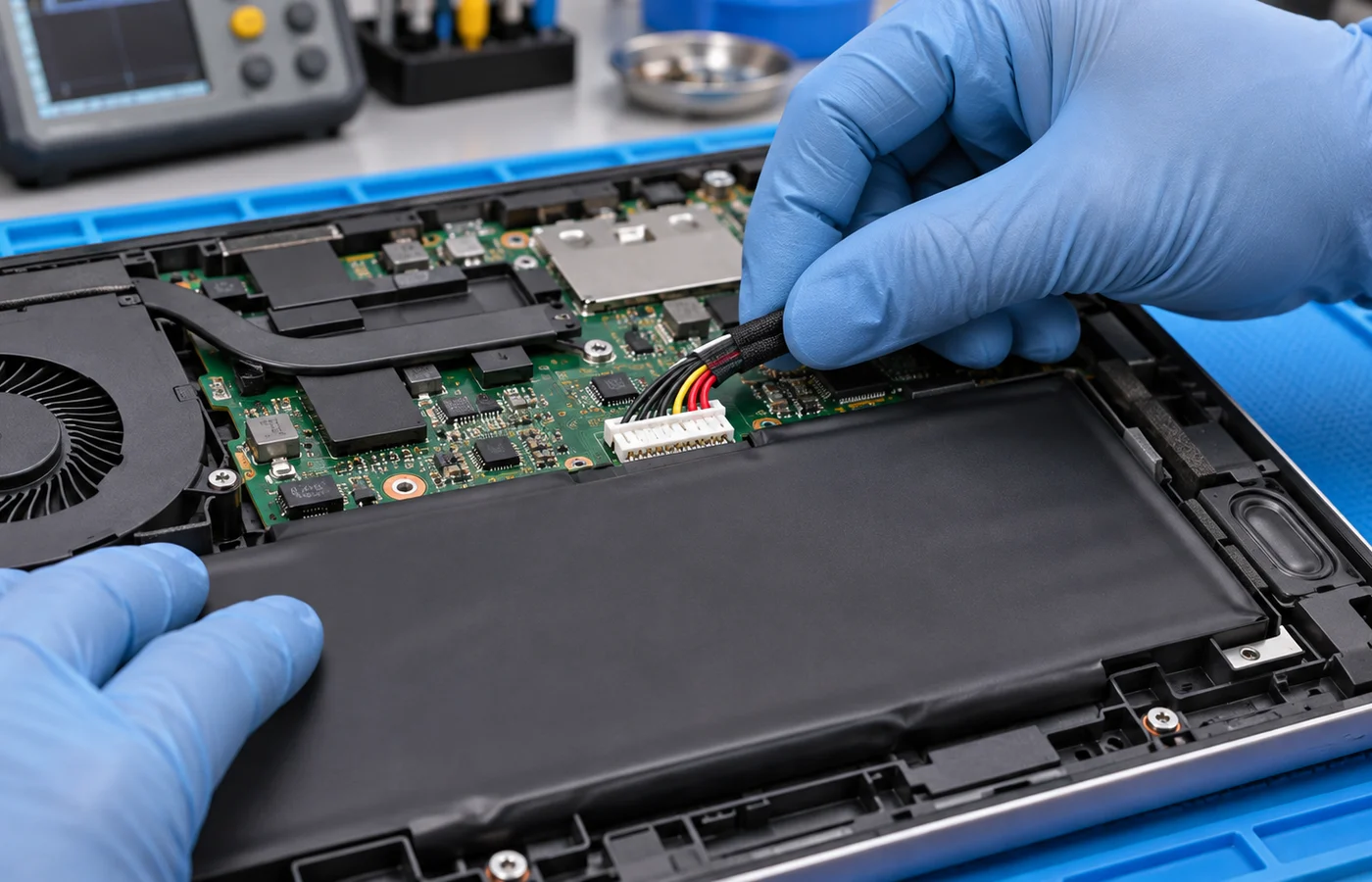
Внутрішня батарея з’єднується з платою кабелем або конектором. Після ремонту, падіння чи сильного удару з’єднання може бути порушене. Також можливі несправність контролера батареї, пошкодження лінії обміну даними, запобіжного елемента або кола заряджання. Перевірка цих вузлів потребує розбирання, сервісної схеми та вимірювань.
Не варто робити висновок про необхідність заміни батареї лише за значком Windows. Перед заміною доцільно перевірити батарею в BIOS, результати апаратної діагностики, адаптер і з’єднання. Інакше новий акумулятор може не вирішити проблему.
Коли звертатися до сервісу
Діагностика потрібна, якщо батарею не бачать ні BIOS, ні фірмовий тест; ноутбук вимикається одразу після від’єднання адаптера; з’являється код апаратної помилки; power reset не допоміг або проблема виникла після падіння чи ремонту. Ознаки деформації батареї потребують особливо обережного поводження й припинення заряджання.
Перевірити батарею, її конектор і вузол живлення можна в межах послуги ремонту ноутбуків BGA. Перед зверненням запишіть модель ноутбука, повідомлення Windows, результат перевірки в BIOS, код діагностики та поведінку пристрою без адаптера.
Висновок
Якщо ноутбук не бачить батарею, почніть із безпечних кроків: перевірте адаптер, повністю вимкніть пристрій, виконайте power reset, подивіться інформацію про батарею в BIOS і запустіть фірмову діагностику. Коли батарея відсутня на рівні BIOS або тест повертає апаратну помилку, подальша перевірка має включати конектор, батарею та коло живлення в сервісі. Така послідовність допомагає уникнути безпідставної заміни справного компонента.