
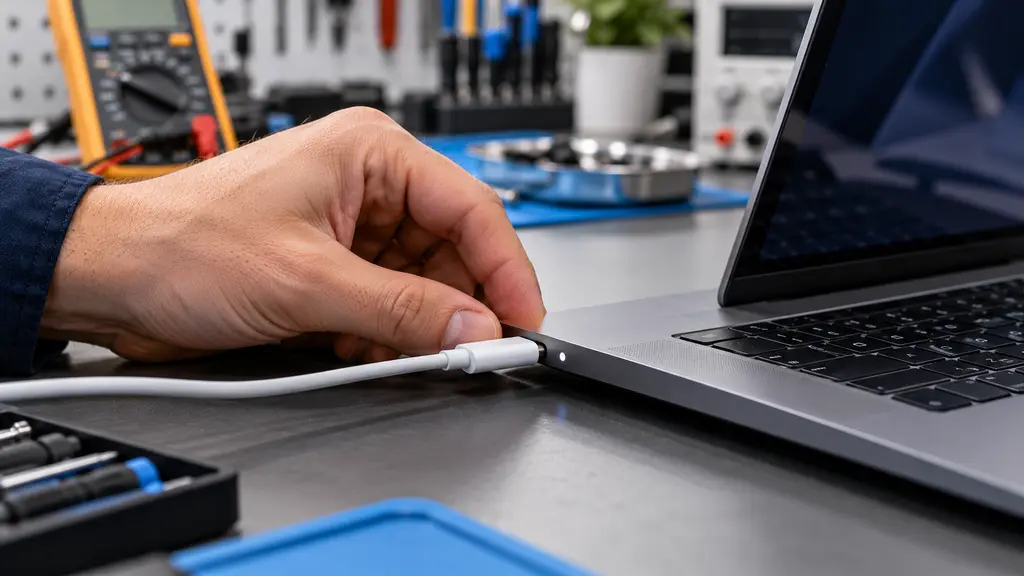
Якщо заряджання ноутбука з’являється лише після повороту штекера, натискання на кабель або зміни його положення, це не нормальна особливість роз’єму. Нестабільний контакт може виникати через пошкоджений кабель, забруднення порту, розхитаний конектор, недостатню потужність адаптера або несправність ланцюга живлення. Перш ніж робити висновок про заміну роз’єму, варто відокремити механічну проблему від несумісності зарядного комплекту.
Чому положення штекера впливає на заряджання
USB-C виглядає однаково на різних пристроях, але можливості портів, кабелів і адаптерів відрізняються. Не кожен USB-C на ноутбуці приймає живлення, а не кожен кабель розрахований на потрібну потужність. Водночас заряджання, яке переривається саме від легкого руху штекера, частіше вказує на нестабільне фізичне з’єднання.
У ноутбуках із круглим DC-штекером додатковим фактором може бути центральний контакт, через який система розпізнає тип адаптера. Офіційна документація Dell пояснює, що статус адаптера «Unknown» може бути пов’язаний із самим блоком живлення, DC-in роз’ємом або зарядним колом материнської плати. Тому навіть справна батарея іноді не заряджається, якщо ноутбук не може правильно ідентифікувати джерело живлення.
Почніть із безпечного огляду
Перевірте штекер і кабель без перегинання
Від’єднайте зарядний пристрій від розетки й ноутбука. Огляньте кабель біля штекера та блока живлення: тріщини, заломи, оголена ізоляція, потемніння або деформація є підставою припинити використання. Не намагайтеся знайти «робоче положення», сильно перегинаючи кабель. Так можна посилити пошкодження провідників або створити нагрів у місці поганого контакту.
Після підключення справний штекер має входити рівно й утримуватися без помітного люфту. Невелике конструктивне переміщення можливе, але заряд не повинен зникати від звичайного дотику до кабелю.
Огляньте порт
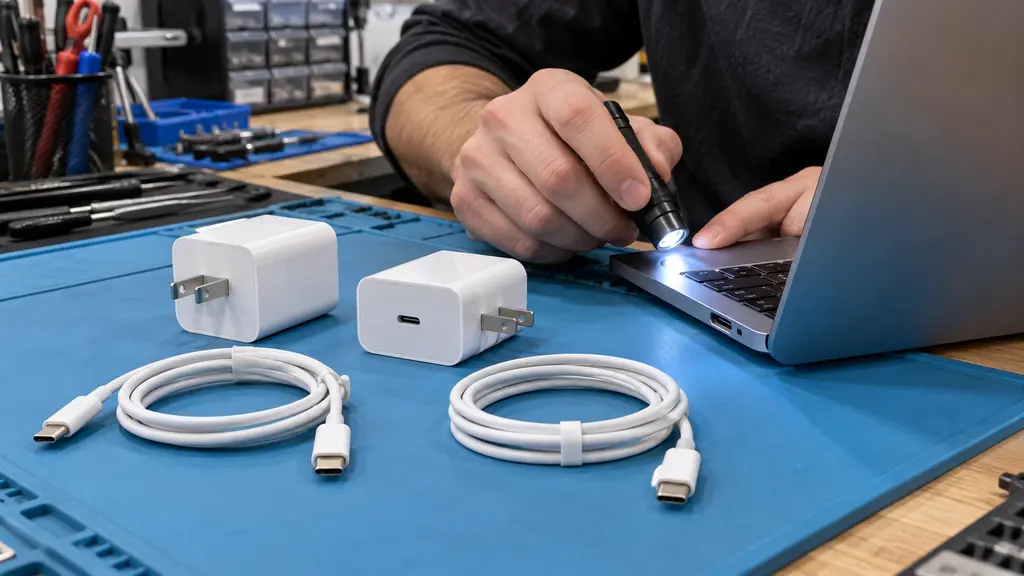
Підсвітіть роз’єм збоку, не вставляючи всередину металевих предметів. Ворс, пил або сторонній фрагмент можуть заважати повному входженню USB-C. Microsoft серед базових причин повільного чи відсутнього заряджання називає забруднення порту, підключення не до зарядного USB-C та невідповідність кабелю або адаптера вимогам ноутбука.
Для очищення не використовуйте голку, скріпку чи викрутку: вони можуть пошкодити контакти або спричинити коротке замикання. Якщо сміття не видаляється без зусиль, безпечніше передати пристрій на огляд.
Як перевірити адаптер і кабель
Для тесту використовуйте зарядний пристрій, який виробник ноутбука вказує як сумісний, або перевірений USB Power Delivery адаптер з достатньою потужністю. Звичайний телефонний блок USB-C може показувати підключення, але не забезпечувати потрібні профілі напруги й потужності. У такому разі система заряджається повільно, не заряджається під навантаженням або видає попередження.
Microsoft радить використовувати штатні кабель і зарядний пристрій, підключати їх безпосередньо до порту заряджання, а не через хаб чи док-станцію, та перевіряти відповідність потужності. Для діагностики це важливо: док або перехідник додає ще одну можливу точку несправності.
Якщо є другий завідомо справний кабель потрібного класу, спробуйте його з тим самим адаптером. Потім, якщо це дозволено специфікацією ноутбука, перевірте сумісний адаптер з першим кабелем. Заміна одного компонента за раз допомагає зрозуміти, де саме зникає контакт.
Ознаки проблеми в роз’ємі ноутбука
Роз’єм потребує технічної перевірки, якщо різні справні кабелі поводяться однаково, штекер помітно хитається, заряд зникає при легкому торканні корпусу або порт змістився відносно вирізу. Також насторожують локальне нагрівання, запах перегрітої пластмаси, потемніння контактів та періодичні відключення живлення.
У частині моделей USB-C припаяний безпосередньо до материнської плати, в інших установлений на окремій платі або шлейфі. За зовнішнім виглядом неможливо точно визначити, чи пошкоджений лише конектор, його кріплення, пайка або елементи контролера живлення. Для цього потрібні огляд під збільшенням і вимірювання.
Що можна перевірити в системі
Якщо контакт фізично стабільний, але ноутбук іноді не приймає заряд, зверніть увагу на повідомлення Windows, індикатор заряджання та дані BIOS. На деяких моделях BIOS показує тип і потужність адаптера. Офіційна інструкція Dell зазначає, що нерозпізнаний адаптер може призводити не лише до відсутності заряду, а й до зниження продуктивності.
Порівняйте поведінку у вимкненому стані та під час роботи. Якщо відсоток зростає лише при вимкненому ноутбуці, причиною може бути недостатня потужність комплекту, а не обов’язково роз’єм. Якщо заряд переривається синхронно з рухом штекера в обох режимах, механічна несправність імовірніша.
Чого не слід робити
Не фіксуйте кабель скотчем у зігнутому положенні й не підкладайте предмети під штекер. Це створює постійне навантаження на порт і пайку. Не розхитуйте конектор навмисно для багаторазової перевірки. Кожен такий рух може збільшувати тріщину з’єднання.
Не продовжуйте заряджання, якщо порт або штекер швидко нагрівається, видно пошкодження чи відчувається запах. Вимкніть ноутбук, від’єднайте блок живлення від мережі та не використовуйте цей комплект до діагностики.
Коли звертатися в сервіс
Якщо інший сумісний адаптер і кабель не змінюють поведінку, потрібна діагностика та ремонт ноутбука. Майстер перевірить стан порту, механічне кріплення, лінії USB Power Delivery або ідентифікації адаптера, вхідні ключі та зарядний контролер. Така перевірка дозволяє не міняти роз’єм навмання, якщо причина знаходиться в кабелі чи платі живлення.
Висновок
Ноутбук, який заряджається лише під кутом, спочатку перевіряють із правильним адаптером, завідомо справним кабелем і без док-станції. Потім оглядають порт і порівнюють поведінку у вимкненому та робочому стані. Якщо заряд безпосередньо залежить від руху штекера або є нагрів, експерименти краще припинити: нестабільний контакт потребує професійної діагностики.