
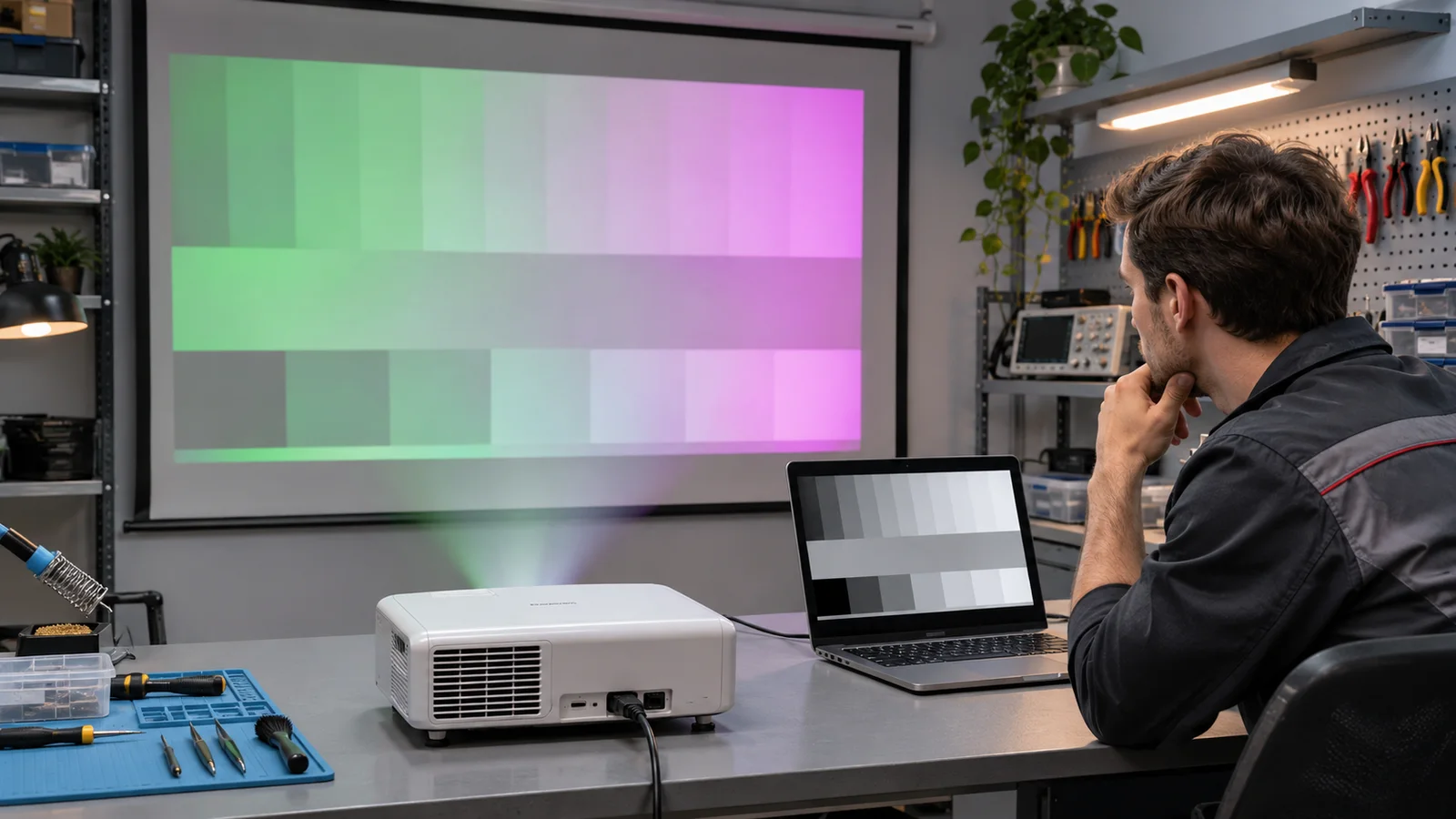
Якщо проєктор раптом почав показувати зеленувате, рожеве, синє або надто тепле зображення, це не завжди означає несправність оптичного блока. Спочатку варто відокремити помилку джерела сигналу, кабелю чи налаштувань від апаратної проблеми. Нижче — безпечний алгоритм перевірки без розбирання корпусу.
Як зрозуміти, де виникає спотворення кольорів
Найкорисніший перший тест — порівняти вбудоване меню проєктора із зовнішнім відеосигналом. Відкрийте системне меню поверх зображення та оцініть білий, сірий і базові кольори.
- Меню має нормальні кольори, а відео — ні. Найімовірніше, проблема пов’язана з джерелом, форматом сигналу, HDMI-кабелем або параметрами входу.
- Меню і відео мають однаковий сторонній відтінок. Перевірте режим кольору та скиньте лише параметри зображення. Якщо ефект не зникає на різних входах, потрібна діагностика проєктора.
- Відтінок з’являється лише після прогрівання. Зафіксуйте час появи дефекту й не продовжуйте тривале тестування: це корисна ознака для сервісної діагностики.
Що перевірити самостійно
1. Виберіть нейтральний режим зображення
Перемкніть Color Mode/Picture Mode на Standard, Natural або sRGB — назва залежить від моделі. Тимчасово вимкніть персональні профілі, динамічний контраст і надмірну корекцію кольору. Не копіюйте числові значення з чужої моделі: заводські матриці та джерела світла відрізняються.
2. Перевірте налаштування джерела
Виведіть той самий тестовий файл з іншого ноутбука, медіаплеєра або консолі. Якщо колір нормалізувався, перегляньте у першому джерелі HDR, колірний простір, глибину кольору й відеодіапазон. Для діагностики зручно тимчасово використовувати стандартну роздільну здатність і частоту, які точно підтримує проєктор.
3. Узгодьте Video Range, Color Space та EDID
Для HDMI-входу значення Auto зазвичай є правильною початковою точкою. Невідповідність повного і обмеженого відеодіапазону може зробити чорний сірим або «провалити» тіні, а неправильний формат сигналу — змінити відтінки. Якщо налаштування EDID доступне, поверніть рекомендований для цього входу профіль згідно з інструкцією конкретної моделі.
4. Виключіть кабель і перехідники
Вимкніть обладнання, надійно під’єднайте кабель з обох боків і повторіть тест. Спробуйте коротший справний HDMI-кабель без подовжувача, розгалужувача, док-станції чи перехідника. Для аналогового VGA-сигналу перевірте, чи немає зігнутих контактів: втрата одного колірного каналу може дати виражений червоний, зелений або синій відтінок.
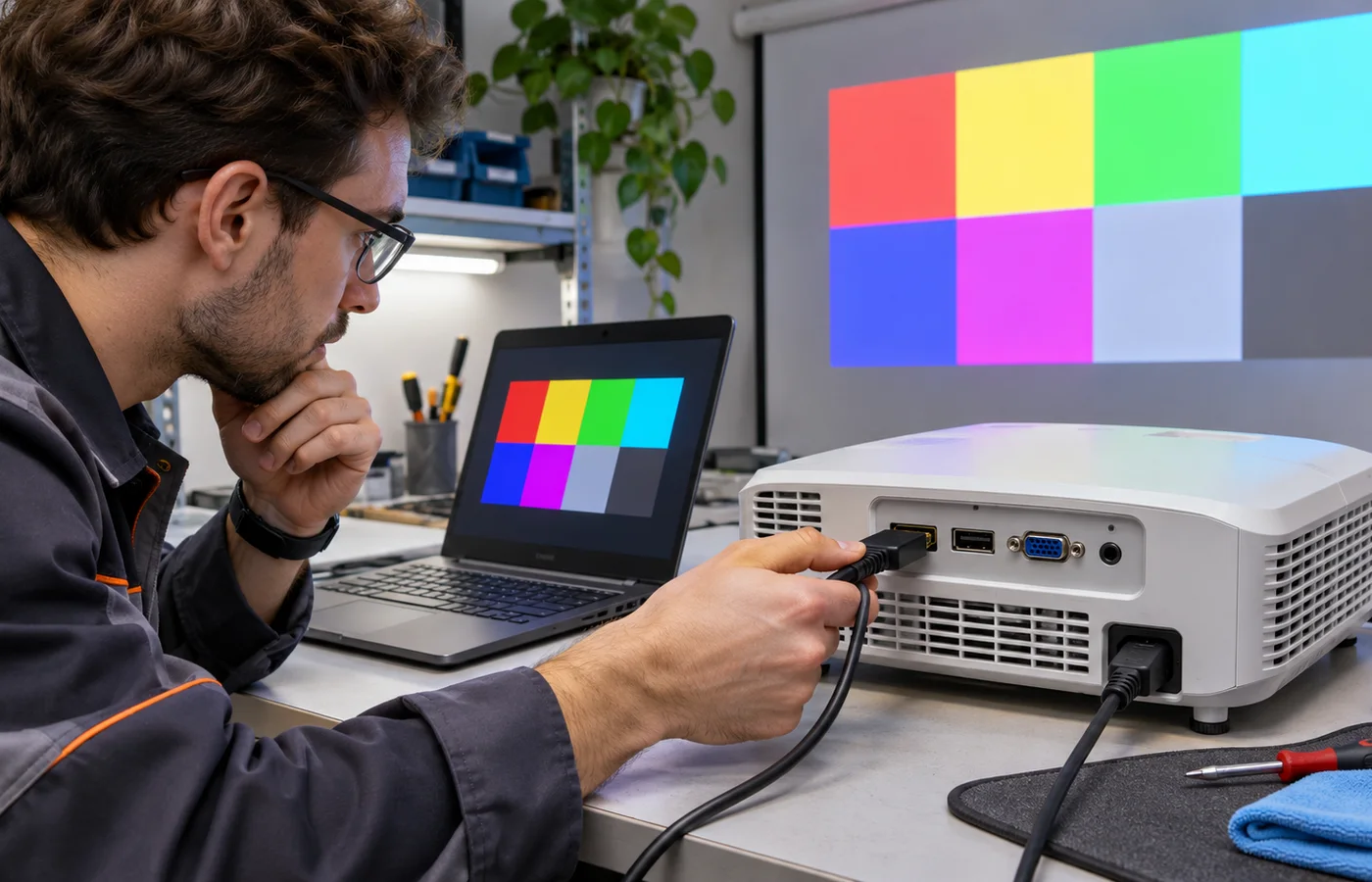
5. Порівняйте кілька входів і вбудоване меню
Якщо модель має два HDMI-входи, протестуйте обидва. Додатково відкрийте вбудовану тестову сітку або однотонний білий/сірий фон. Результат запишіть: який вхід використано, яке джерело, через скільки хвилин виникає дефект і чи змінюється він після перезапуску.
Що радить виробник
В офіційній інструкції Epson щодо неправильної яскравості або кольорів рекомендовано перевірити Color Mode, налаштування джерела, параметри Brightness/Contrast/Tint/White Balance/Color Saturation, формат сигналу або EDID, щільність підключення кабелю та, для відповідних моделей, калібрування джерела світла. Це послідовність перевірок, а не універсальні значення: доступні пункти залежать від конкретного проєктора.
Коли скидання налаштувань доречне
Спочатку скиньте лише розділ Image/Picture, якщо така можливість передбачена меню. Повне заводське скидання варто залишити на кінець: воно може видалити налаштування мережі, геометрії, входів і користувацькі профілі. Перед ним сфотографуйте важливі параметри та звірте процедуру з посібником моделі.
Коли потрібна сервісна діагностика
Припиніть самостійні перевірки й зверніться до сервісу, якщо сторонній відтінок видно у вбудованому меню на всіх входах, частина зображення має стабільно інший колір, дефект посилюється після прогрівання, з’являються миготіння або проєктор повідомляє про внутрішню помилку. Не відкривайте корпус: усередині можуть бути високовольтні вузли та гарячі компоненти.
Фахова діагностика та ремонт проєкторів у BGA потрібні, коли кабель, джерело й налаштування вже виключені, а спотворення залишається. Майстру варто передати фото дефекту, модель пристрою, тип входу і перелік виконаних тестів.
Практичний чекліст
- Порівняйте кольори вбудованого меню та зовнішнього сигналу.
- Увімкніть Standard/Natural/sRGB і скиньте параметри зображення.
- Перевірте інше джерело та підтримуваний стандартний відеорежим.
- Встановіть Auto для Video Range/Color Space, якщо це передбачено.
- Спробуйте короткий справний кабель без перехідників.
- Перевірте інший вхід і зафіксуйте умови появи дефекту.
Висновок
Коли проєктор спотворює кольори, послідовна перевірка меню, режиму зображення, джерела, формату сигналу та кабелю часто дозволяє локалізувати причину без ризикованого втручання. Якщо неправильний відтінок присутній у власному меню проєктора й на всіх входах, потрібна професійна діагностика, а не подальше налаштування навмання.