
Коли DualSense не заряджається, причина не обов’язково в акумуляторі. Такий самий симптом дають невідповідний USB-кабель, окремий порт консолі, налаштування живлення в режимі спокою або забруднений чи пошкоджений роз’єм контролера. Нижче — безпечна послідовність перевірок, яка допоможе відокремити проблему підключення від апаратної несправності й не ускладнити подальший ремонт.
Як зрозуміти, чи DualSense справді заряджається
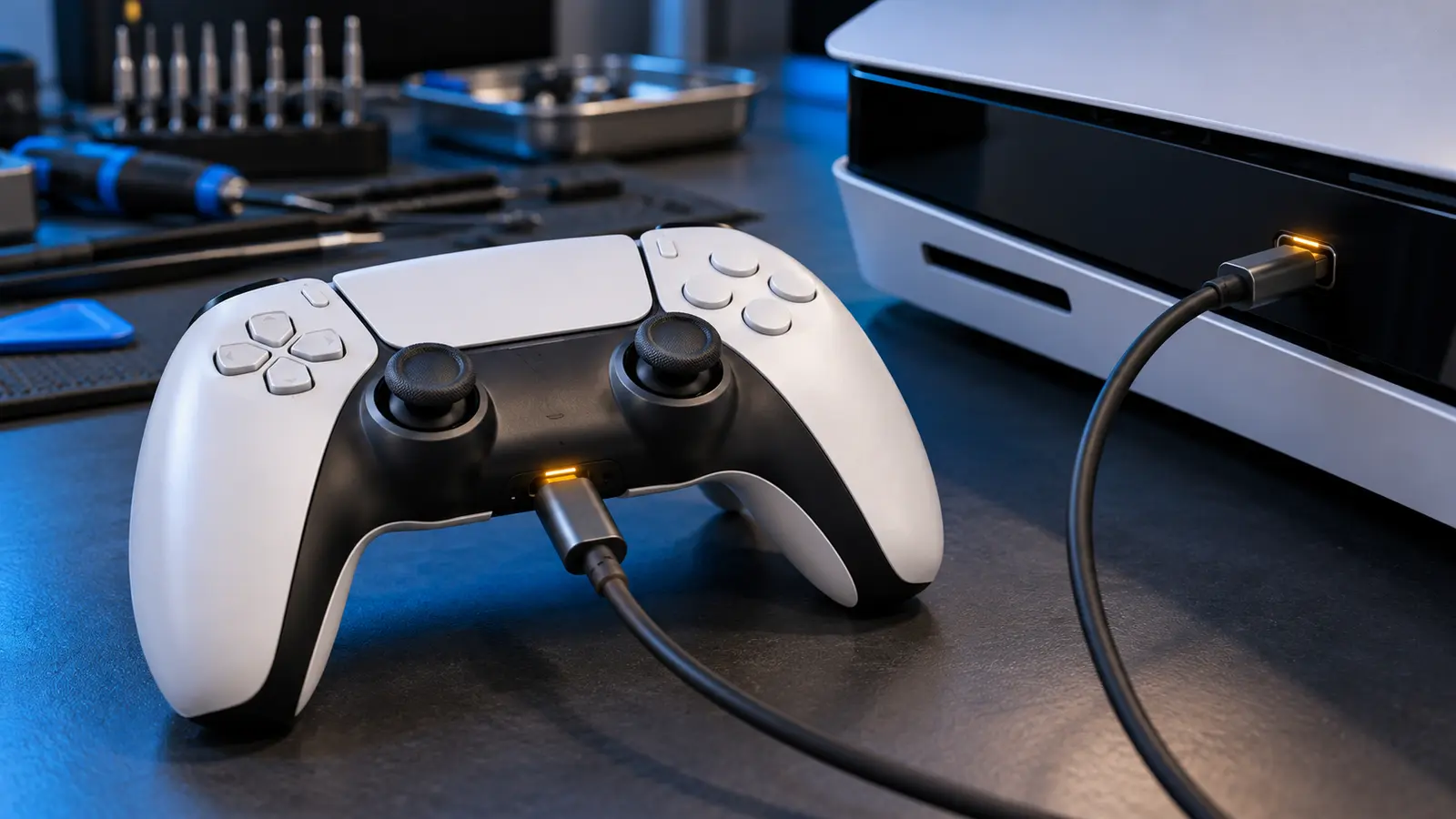
Під’єднайте контролер до ввімкненої PS5 кабелем USB-C і зачекайте кілька хвилин. Якщо заряджання відбувається в режимі спокою, світлова панель повільно блимає помаранчевим, а після завершення гасне. Саме так поведінку індикатора описує офіційна інструкція PlayStation щодо заряджання контролерів.
Відсутність підсвічування ще не доводить, що акумулятор несправний. Контролер може не отримувати живлення через кабель або USB-порт, а в режимі спокою консоль може бути налаштована не подавати живлення достатньо довго. Тому варто перевіряти весь ланцюг — від джерела до роз’єму геймпада.
Що перевірити, якщо DualSense не заряджається
1. Інший USB-порт консолі
Під’єднайте той самий контролер до іншого USB-порту PS5. Так можна відрізнити локальну проблему порту від несправності геймпада. Якщо заряджання з’явилося, не розхитуйте штекер у порту, який не працює: його контакти або пайка можуть потребувати діагностики.
2. Кабель із передаванням даних
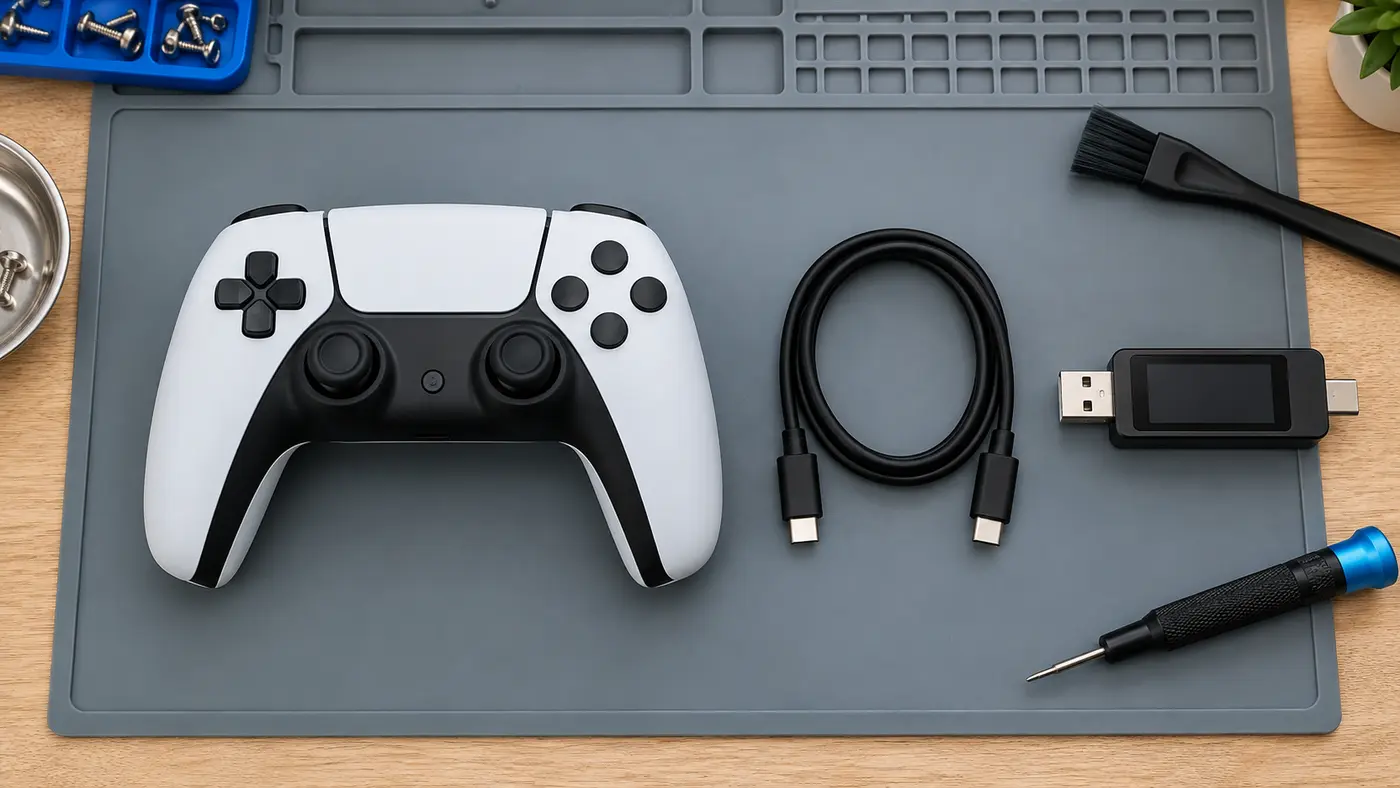
Спробуйте справний USB-кабель типу «заряджання та дані». PlayStation окремо зауважує, що кабелі лише для живлення не підходять для всіх операцій із контролером, а не кожен USB-зарядний пристрій гарантовано здатний заряджати DualSense. Найкращий контрольний варіант — комплектний кабель або інший перевірений кабель, що підтримує дані.
Огляньте штекери без згинання та натискання. Потемніння контактів, деформований метал, надрізана ізоляція або заряджання тільки під певним кутом — підстава припинити користування цим кабелем.
3. Живлення USB у режимі спокою
Якщо контролер заряджається при ввімкненій консолі, але не заряджається в режимі спокою, перевірте налаштування PS5: Налаштування → Система → Енергозбереження → Функції, доступні в режимі спокою → Подавати живлення на USB-порти. Залежно від моделі та версії системного ПЗ назви пунктів можуть трохи відрізнятися.
Для перевірки тимчасово виберіть подавання живлення довше, ніж на кілька хвилин, під’єднайте контролер і переведіть консоль у режим спокою. Якщо помаранчеве блимання з’явилося, проблема була в налаштуванні, а не в батареї.
4. Скидання контролера
Якщо індикація поводиться нетипово або контролер не визначається консоллю, вимкніть PS5, від’єднайте кабель і знайдіть маленький отвір кнопки скидання на задній панелі. За офіційною процедурою PlayStation, кнопку потрібно обережно утримувати тонким інструментом щонайменше п’ять секунд. Потім під’єднайте контролер до PS5 справним USB-кабелем і натисніть кнопку PS.
Скидання не ремонтує пошкоджений роз’єм чи акумулятор, але допомагає виключити збій контролера. Не намагайтеся натискати інструментом у USB-C порт: отвір скидання розташований окремо на задній частині корпусу.
5. Оновлення системи й контролера
За можливості оновіть системне програмне забезпечення PS5. Для ручної перевірки прошивки контролера відкрийте Налаштування → Аксесуари → Контролер (загальні) → Програмне забезпечення бездротового контролера DualSense. Оновлення слід виконувати лише зі стабільним кабельним підключенням і без переривання живлення.
Як безпечно оглянути USB-C роз’єм
Під яскравим боковим світлом перевірте, чи немає в гнізді ворсу, перекошеного внутрішнього язичка або слідів корозії. Штекер має входити рівно й утримуватися без необхідності притискати його вгору чи вниз. Якщо заряджання з’являється тільки при натисканні на кабель, подальше розхитування може збільшити механічне пошкодження.
Не використовуйте металеві голки, рідину, стиснене повітря під високим тиском або невідомі «контактні» засоби. Контакти USB-C дрібні й розташовані щільно; невдале чищення здатне замкнути або деформувати їх. Видимий сторонній предмет краще не виймати силою, якщо він застряг.
Коли підозрювати акумулятор або зарядний тракт
Апаратна діагностика потрібна, якщо DualSense не реагує з кількома перевіреними кабелями та портами, заряджається лише під кутом, швидко вимикається після повного циклу, помітно нагрівається біля роз’єму або має сліди падіння чи потрапляння рідини. Причиною можуть бути USB-C роз’єм, шлейф, захисні елементи, контролер живлення або акумулятор, але визначати конкретний вузол лише за зовнішнім симптомом некоректно.
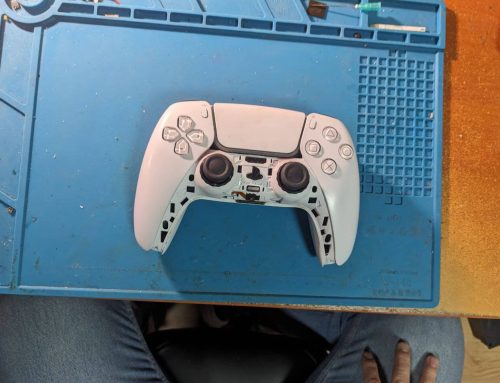
Якщо корпус розходиться, деформувався чи гріється під час заряджання, від’єднайте кабель і не продовжуйте експерименти. Самостійне розбирання без інструментів і вимірювань створює ризик пошкодити засувки, шлейфи та батарею.
Що підготувати перед зверненням у сервіс
Запишіть, із якими портами та кабелями проводилася перевірка, чи блимає світлова панель, чи бачить контролер PS5 або комп’ютер і чи залежить заряджання від положення штекера. За можливості візьміть із собою кабель, з яким виникає проблема. Ці спостереження скорочують первинну діагностику.
Коли базові перевірки не дали результату, доцільна професійна діагностика та ремонт ігрових приставок і контролерів у BGA. Майстер може перевірити порт під навантаженням, стан акумулятора та зарядного тракту без припущень за одним лише індикатором.
Висновок
Якщо DualSense не заряджається, почніть з іншого USB-порту й перевіреного кабелю з передаванням даних, потім перевірте живлення в режимі спокою, виконайте штатне скидання та оновлення. Стабільна робота тільки при натисканні на штекер, повна відсутність реакції з кількома джерелами або нагрівання вказують, що подальші домашні спроби варто припинити й передати контролер на діагностику.